Die Nutzernamen werden kleingeschrieben! Eine E-Mail-Adresse muss in genau der Weise eingegeben werden, wie sie bei der Registrierung eingegeben wurde.
Beispiele: - Max Mustermann: `max.mustermann` - Marie Muster-Frau: `marie.muster-frau` - Mattis von und zu Muster: `mattis.von.und.zu.muster` - Jan-Martin Achim Müllér: `jan-martin.mueller`Es kann vorkommen, dass beim automatischen Import der Namen die Reihenfolge der Namensteile falsch übernommen werden. Bist Du Dir unsicher, wende Dich an Deine Klassenleitung bzw. Tutor:in.
Die erste Anmeldung bei IServ muss auf der Webseite [https://helmholtz-gym.de](https://helmholtz-gym.de) erfolgen, \_nicht in der mobilen App\_ Untis Mobile! Für die erste Anmeldung wird ein *Initialkennwort* aus sechs Zahlen benötigt. Nach der Anmeldung musst Du Dir selber ein Passwort ausdenken und es zweimal eingeben. **Dieses Passwort ist in Zukunft Dein Passwort für IServ.**Notiere Dein neues Passwort an einem sicheren Ort, damit Du es nicht vergisst!
Falls Du noch kein Initialkennwort erhalten hast, wende Dich an Deine Klassenleitung bzw. Deine Tutor:in.Hast Du Dein Passwort vergessen, wende Dich zunächst an Deine Klassenleitung bzw. Tutor:in. Anmeldung in der App Bei der Anmeldung in der App muss der Servername eingegeben werden. Dies ist immer helmholtz-gym.de.
### Anmeldung in der IServ App Nachdem Du Dir ein eigenes Passwort vergeben hast, kannst Du Dich auch in der mobilen IServ App anmelden. Bei der Anmeldung in der App muss der *Servername* eingegeben werden. Dies ist immer `helmholtz-gym.de`.Achte darauf, dass Du nicht aus Versehen ein Leerzeichen an den Servernamen anhängst (`helmholtz-gym.de `), dann klappt die Anmeldung nicht.
# Gruppenmitgliedschaft beantragen Wenn Dir bei IServ Gruppen für Deine Fächer oder Kurse fehlen, dann kannst Du **selbstständig den Beitritt zu einer IServ-Gruppe beantragen**. Die Besitzer:in oder eine Administrator:in bestätigen den Antrag dann (oder lehnen ihn ab). ##### Wähle in der Seitenleiste oben deinen Namen aus Es erscheint ein Auswahlmenü mit mehreren Punkten. ##### Wähle den Punkt "Profil" 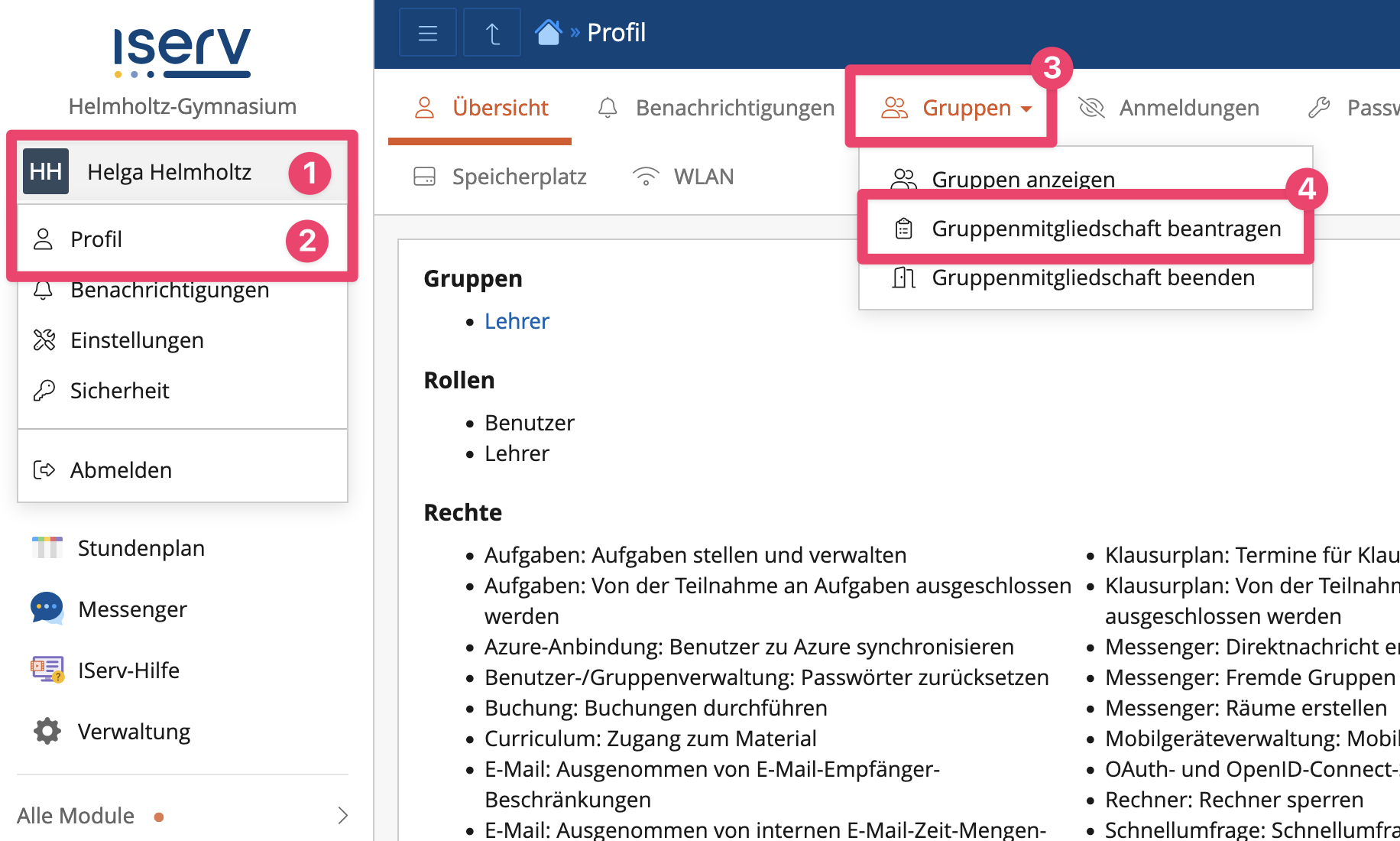 ##### Wähle oben "Gruppen" ##### Wähle im Auswahlmenü "Gruppenmitgliedschaft beantragen" ##### Wähle nun den blauen Button "+ Gruppenmitgliedschaft beantragen" 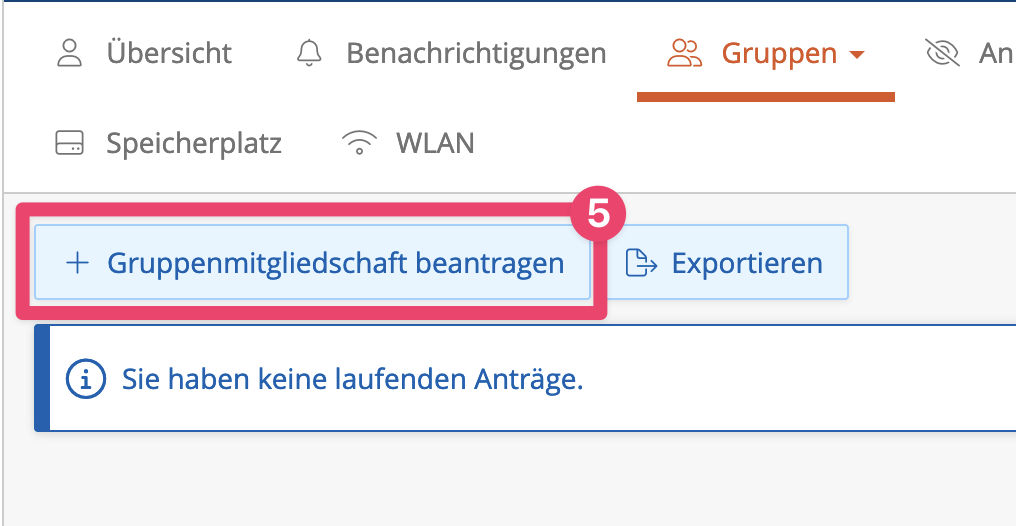 ##### Gib in das Suchfeld den Namen der Gruppe ein 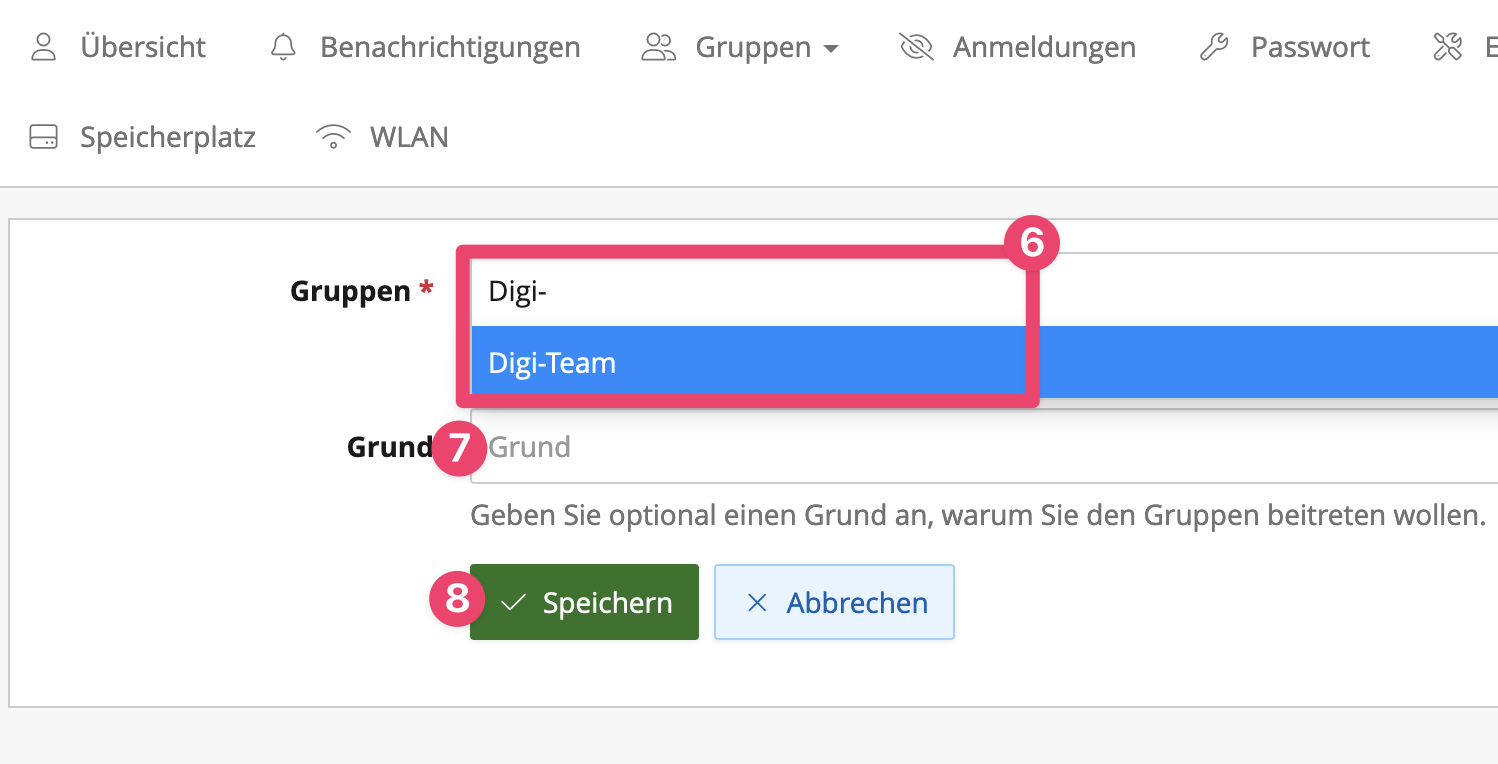 ##### Du kannst im Eingabefeld einen Grund eingeben, falls dieser nicht klar ist ##### Bestätige den Antrag mit "Speichern" # Benachrichtigungen konfigurieren Du kannst in IServ sehr genau konfigurieren, welche Mitteilungen Du auf welchem Gerät erhalten möchtest. Beispielsweise kannst Du auf Deinem Handy nur Mitteilungen des Messangers aktiveren, während Du auf Deinem iPad auch über Änderungen des Vertretungsplans und neue E-Mails informiert wirst. ##### Klicke in IServ auf Deinen Namen oben rechts und im Menü dann auf Benachrichtigungen Oder [klicke hier](https://helmholtz-gym.de/iserv/notification/settings), um direkt zu den Einstellungen zu kommen. 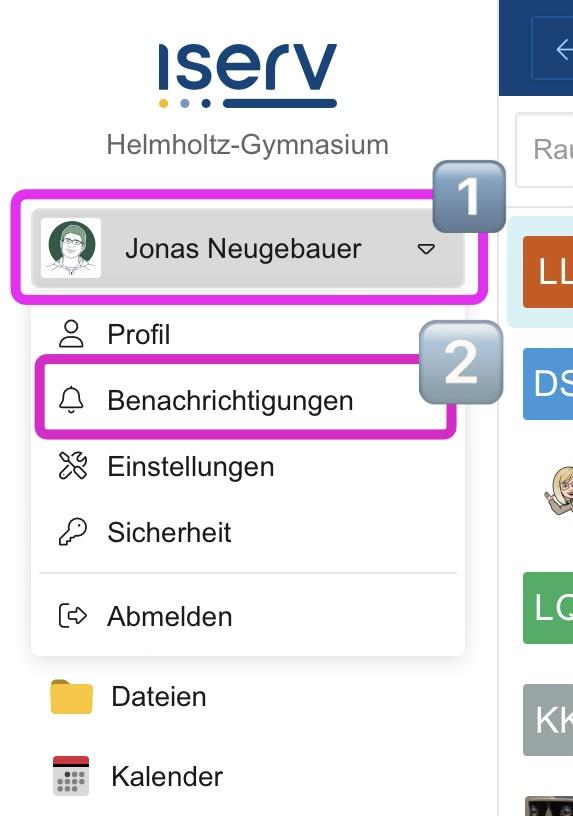 ##### Klicke oben links auf *Einstellungen* *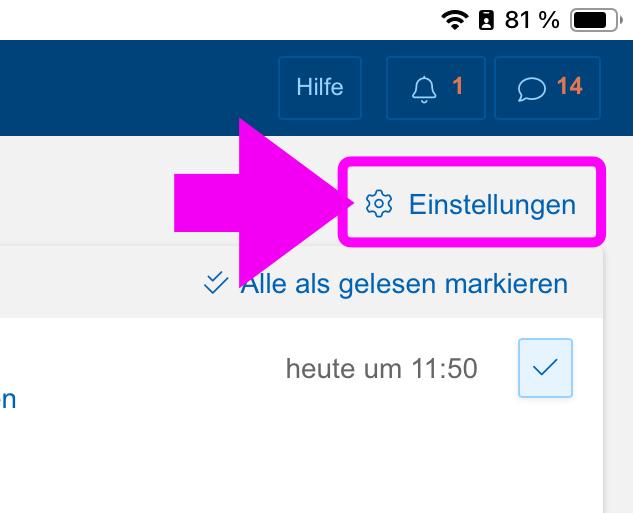* ##### Wähle das Endgerät, für das Du Benachrichtigungen ändern möchtest ##### Wähle die gewünschten Mitteilungen und bestätige mit "Speichern" [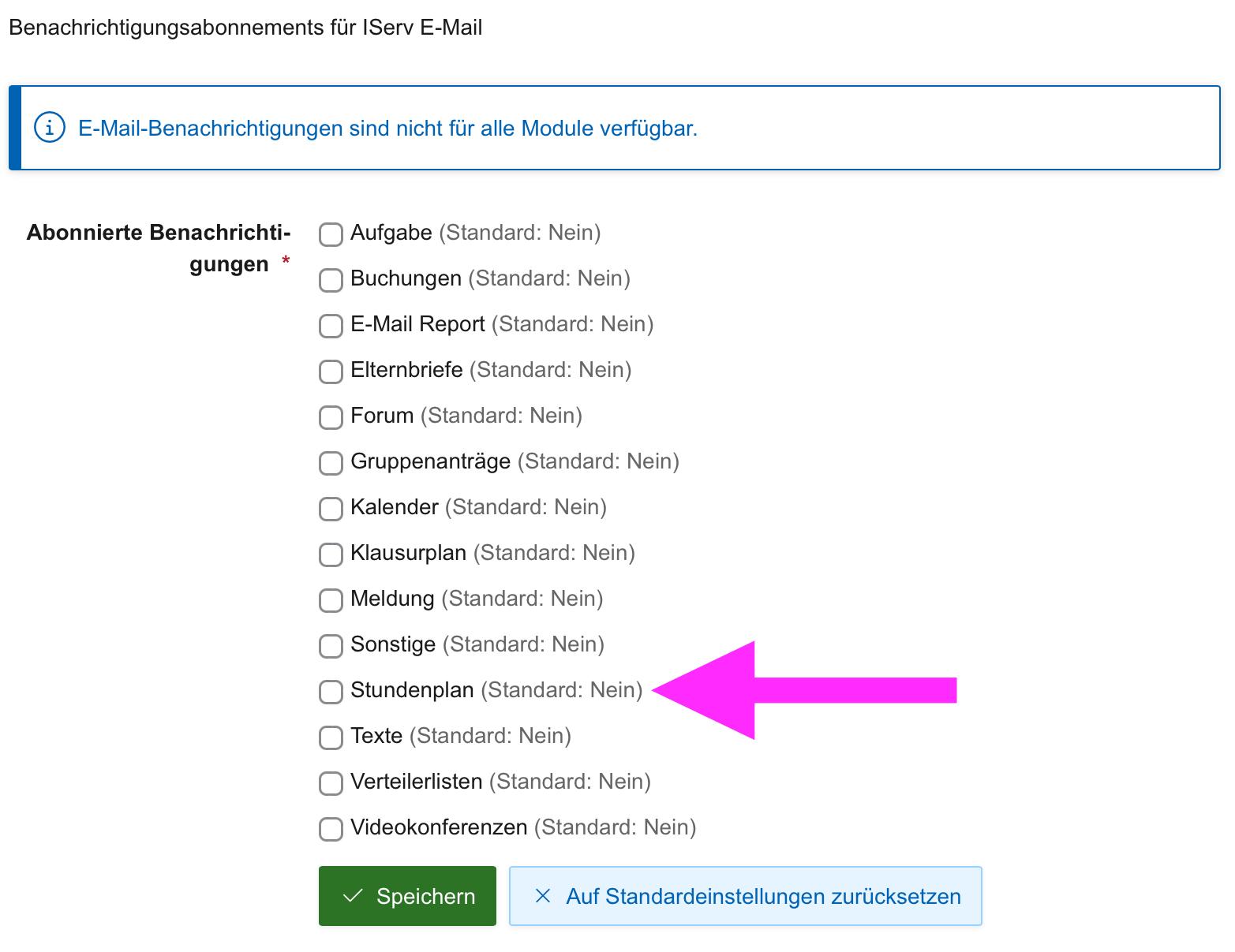](http://helmholtz-hilft.de/uploads/images/gallery/2025-09/iserv-mitteilungen-3.jpg)