# Erziehungsberechtigte

# Erstanmeldung bei WebUntis für Erziehungsberechtigte

Als Erziehungsberechtigte müssen Sie sich vor der ersten Anmeldung einmalig *registrieren*.

##### Öffnen Sie die WebUntis Seite und klicken Sie unten auf "registrieren"

Sie erreichen den Stundenplan unter [https://stundenplan.helmholtz-bi.de](https://stundenplan.helmholtz-bi.de).

![webuntis_anmeldung_eltern_1.png](http://helmholtz-hilft.de/uploads/images/gallery/2025-09/scaled-1680-/webuntis-anmeldung-eltern-1.png)

Oder gehen Sie [direkt zur Registrierungsseite](https://helmholtz-gym-bielefeld.webuntis.com/WebUntis/#/basic/userRegistration).

##### Geben Sie die E-Mail-Adresse ein, die Sie auch bei IServ verwenden![webuntis_anmeldung_eltern_2.png](http://helmholtz-hilft.de/uploads/images/gallery/2025-09/scaled-1680-/webuntis-anmeldung-eltern-2.png)

<div class="callout warning" id="bkmrk-sollten-sie-die-fehl">Sollten Sie die Fehlermeldung "**Benutzerregistrierung nicht erlaubt.**" erhalten, dann stimmt die eingegebene E-Mail-Adresse nicht mit der in WebUntis hinterlegten überein.  
![webuntis_anmeldung_eltern_3.png](http://helmholtz-hilft.de/uploads/images/gallery/2025-09/scaled-1680-/webuntis-anmeldung-eltern-3.png)  
Prüfen Sie bitte zunächst folgende Punkte: 1. Haben Sie ggf. eine andere E-Mail-Adresse, die in Frage kommt?
2. Haben Sie bei der Anmeldung an der Schule eine andere E-Mail angegeben?
3. Haben Sie sich zuvor schon bei IServ angemeldet?

Kommen Sie hier nicht weiter, wenden Sie sich bitte an unsere Hilfe-Adresse: <hilfe@helmholtz-gym.de></div>##### Geben Sie den Bestätigungscode ein

Sie erhalten eine E-Mail mit einem Bestätigungscode. Öffnen Sie den Link in der E-Mail oder *kopieren Sie den Code in das Eingabefeld* bei WebUntis.

![webuntis_anmeldung_eltern_4.png](http://helmholtz-hilft.de/uploads/images/gallery/2025-09/scaled-1680-/webuntis-anmeldung-eltern-4.png)

##### Wählen Sie ein persönliches Passwort

Folgen Sie nun den Anweisungen auf dem Bildschirm. Nach der Vergabe eines neuen Passworts sind Sie bei WebUntis mit einem Elternzugang registriert.

<p class="callout info">Wir empfehlen, dass Sie dasselbe Passwort wie bei IServ verwenden.</p>

# Krankmeldungen in WebUntis

Im Krankheitsfall können Sie Ihr Kind über WebUntis von der Schule abmelden.

<p class="callout info">Ab dem Schuljahr 2026/27 ist dies die vorgesehene Art, Ihr Kind abzumelden. Ein Anruf im Sekretariat ist nicht mehr nötig.</p>

<p class="callout success">Die Online-Abmeldung **gilt auch direkt als Entschuldigung**. Sie müssen also **keine zusätzliche schriftliche Entschuldigung** abgeben.</p>

### Abmeldungen über WebUntis im Browser

##### Melden Sie sich bei [WebUntis](http://stundenplan.helmholtz-bi.de) an

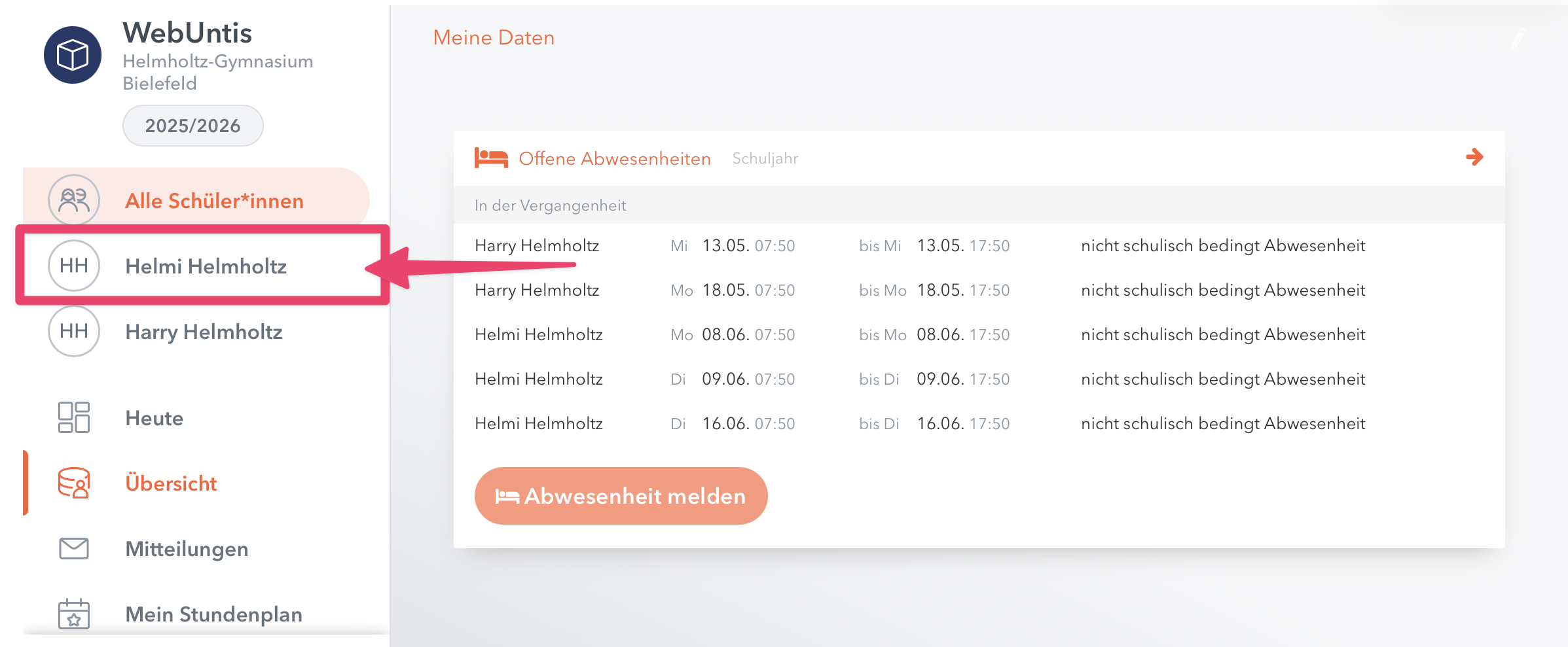
##### Wählen sie das passende Kind oben links aus

Dieser Schritt entfällt, wenn Sie nur ein Kind an unserer Schule haben.
![webuntis_eltern_abwesenheit_6.PNG](http://helmholtz-hilft.de/uploads/images/gallery/2026-07/scaled-1680-/webuntis-eltern-abwesenheit-6.PNG)

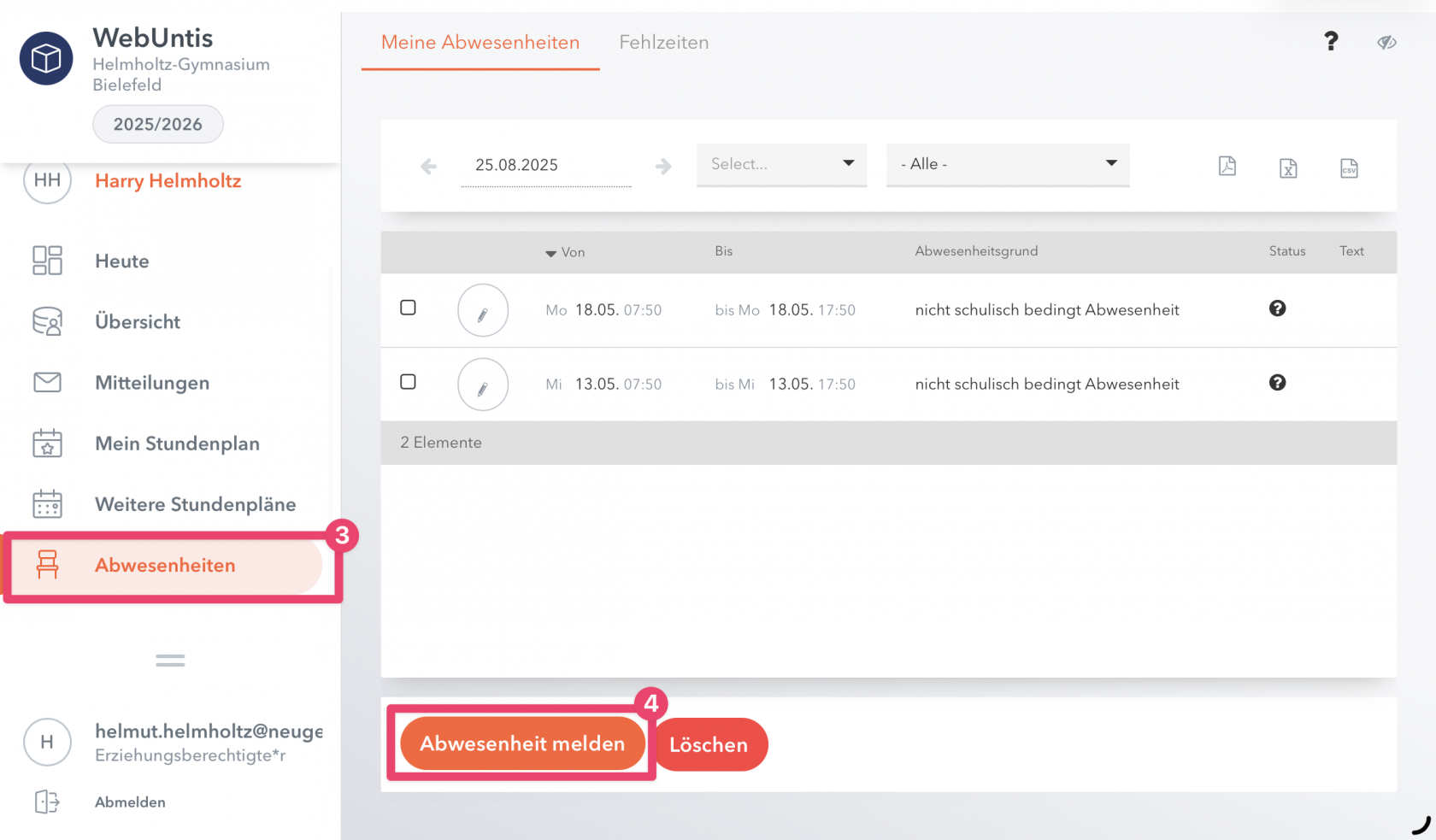
##### Wählen sie links den Punkt "Abwesenheiten"
![webuntis_eltern_abwesenheit_4.PNG](http://helmholtz-hilft.de/uploads/images/gallery/2026-07/scaled-1680-/webuntis-eltern-abwesenheit-4.PNG)

##### Klicken Sie auf "Abwesenheit melden"

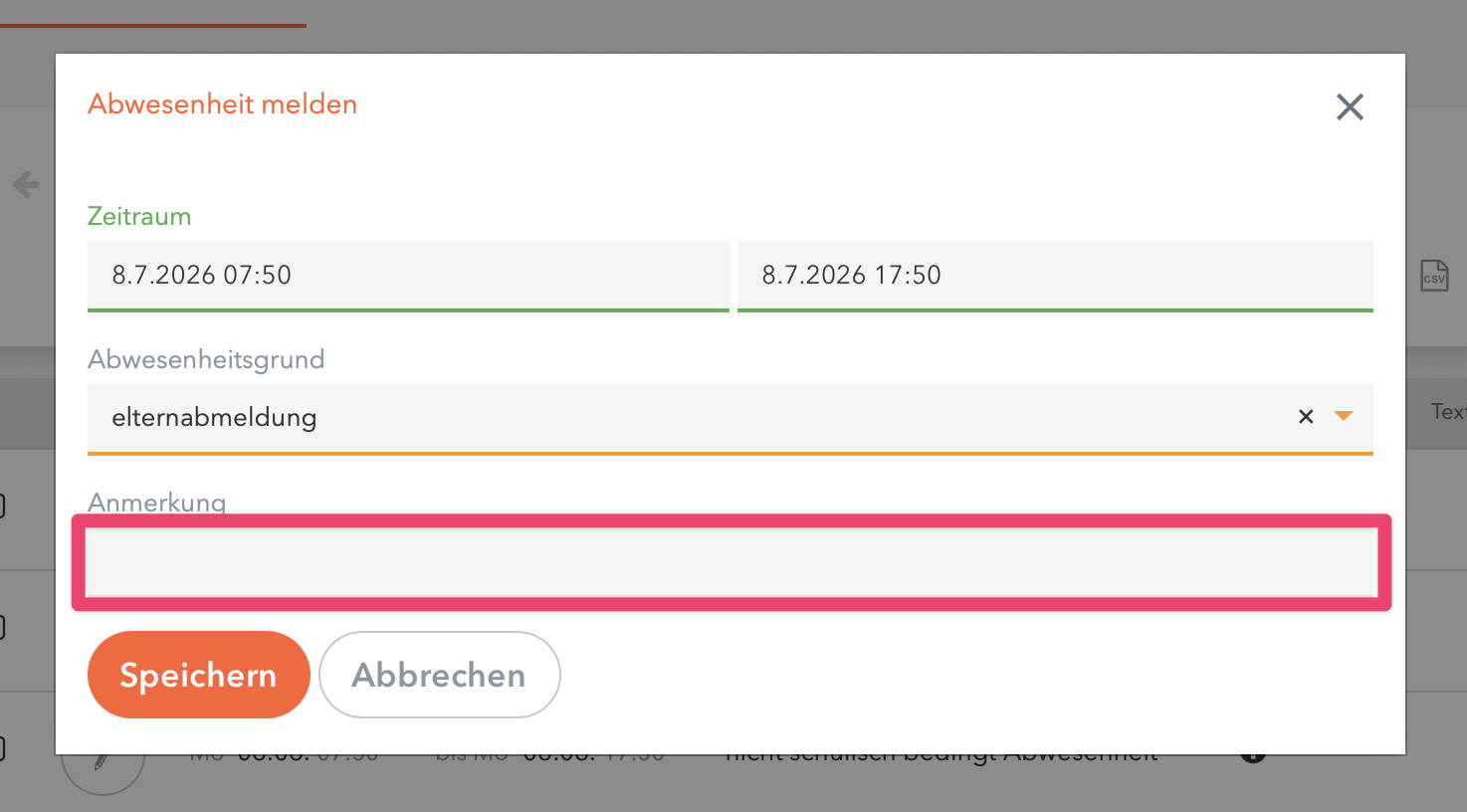
##### Geben Sie einen Grund für die Abwesenheit ein
![webuntis_eltern_abwesenheit_5.png](http://helmholtz-hilft.de/uploads/images/gallery/2026-07/scaled-1680-/webuntis-eltern-abwesenheit-5.png)

##### Bestätigen sie mit "Speichern"

Die neue Abwesenheit erscheint in der Liste mit dem Status "entschuldigt".

### Abmeldung über die mobile App Untis Mobile

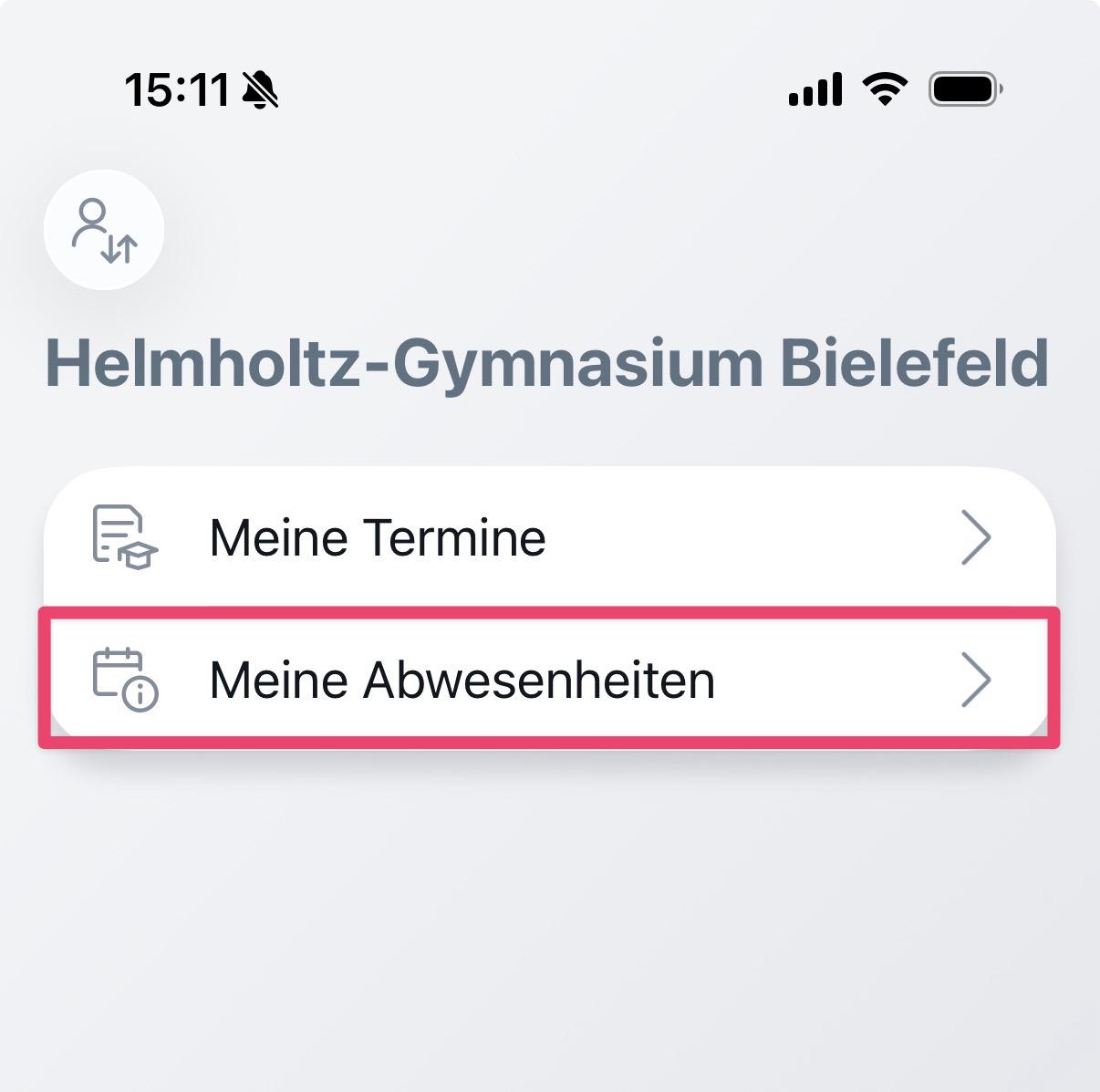
##### Öffnen Sie in der App Untis Mobile die Startseite. Wählen Sie "Meine Abwesenheiten".
![webuntis_eltern_abwesenheit_mobile_1.jpeg](http://helmholtz-hilft.de/uploads/images/gallery/2026-08/scaled-1680-/webuntis-eltern-abwesenheit-mobile-1.jpeg)

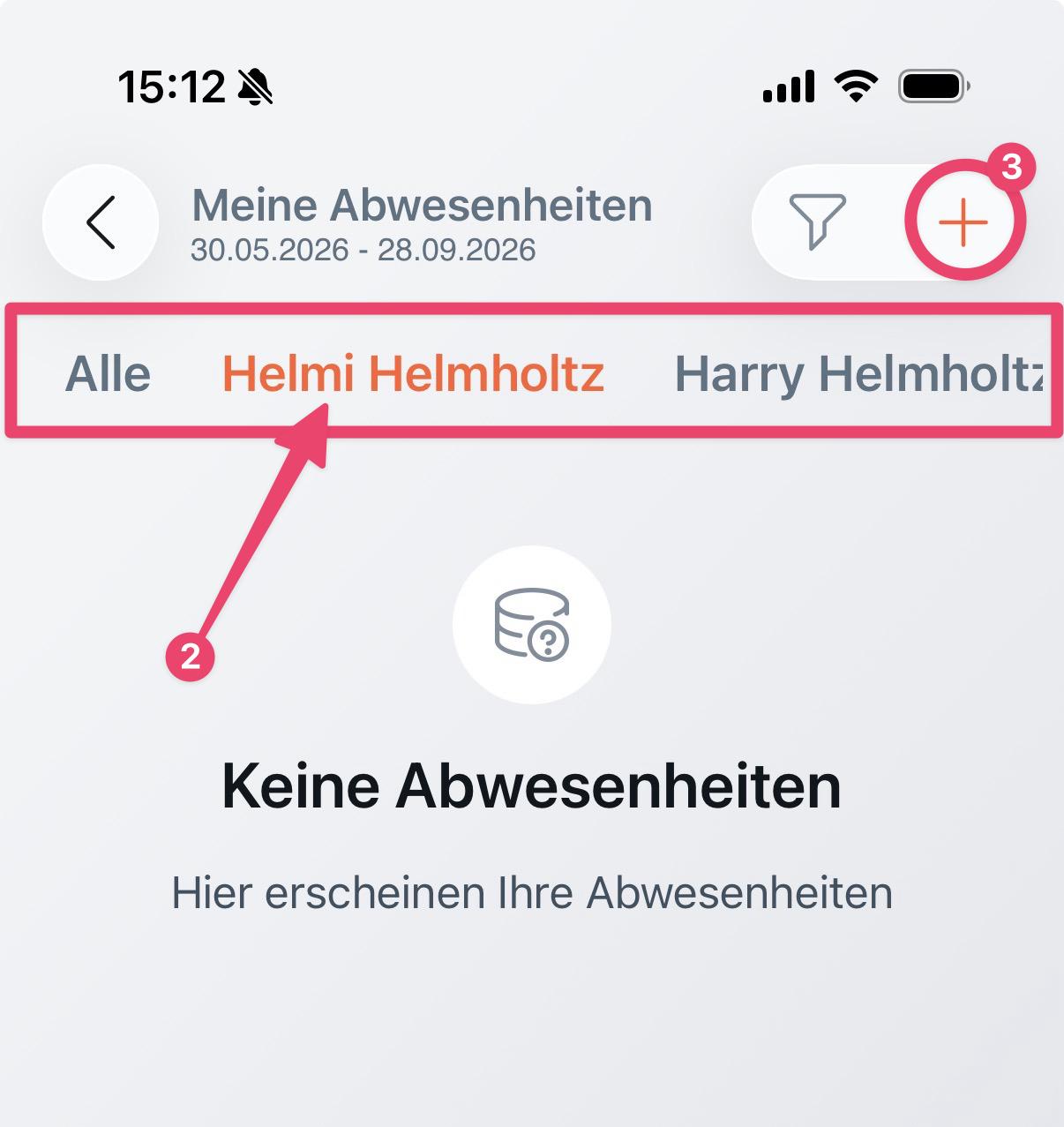
##### Wählen Sie oben das abzumeldende Kind aus
![webuntis_eltern_abwesenheit_mobile_2.jpeg](http://helmholtz-hilft.de/uploads/images/gallery/2026-08/scaled-1680-/webuntis-eltern-abwesenheit-mobile-2.jpeg)

##### Tippen Sie auf das Pluszeichen oben rechts

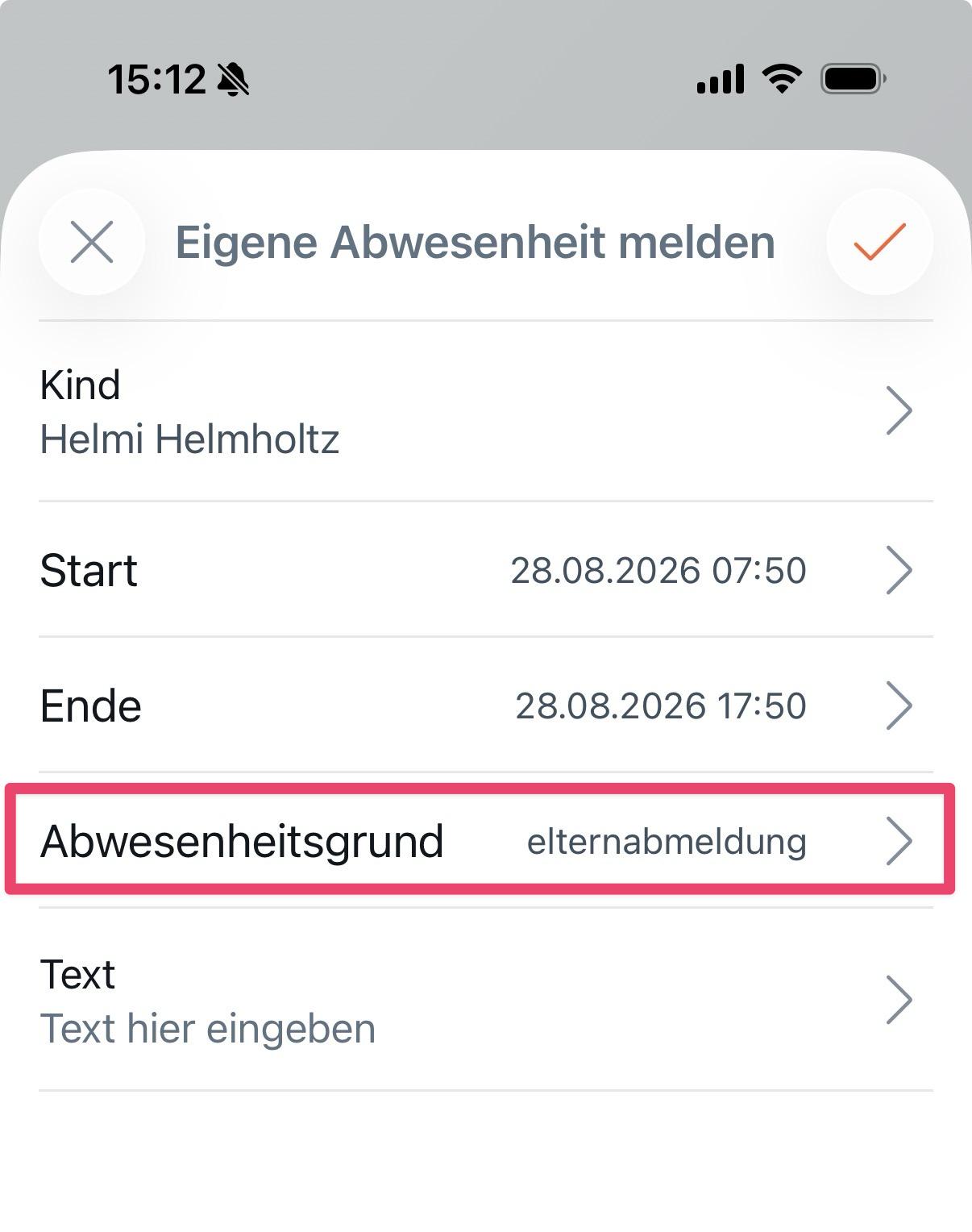
##### Füllen Sie das Formular aus

<p class="callout warning">Wählen Sie bei Abwesenheitsgrund unbedingt "elternabmeldung" aus, falls dies noch nicht vorausgewählt ist.</p>

![webuntis_eltern_abwesenheit_mobile_4.jpeg](http://helmholtz-hilft.de/uploads/images/gallery/2026-08/scaled-1680-/webuntis-eltern-abwesenheit-mobile-4.jpeg)

<p class="callout info">Falls Sie schon absehen können, dass Ihr Kind mehrere Tage fehlen wird, dann können sie das Enddatum entsprechend anpassen.</p>

<p class="callout warning">Freistellungen für ein zukünftiges Datum müssen immer von der Klassenleitung und/oder der Schulleitung genehmigt werden. In der Regel werden sie von den Klassenleitungen in WebUntis eingetragen.</p>

##### Bestätigen Sie über den Haken oben rechts

# Passwort zurücksetzen

Sie können bei Webuntis Ihr Passwort selbstständig zurücksetzen.

##### Öffnen Sie [Webuntis](https://helmholtz-gym-bielefeld.webuntis.com) 

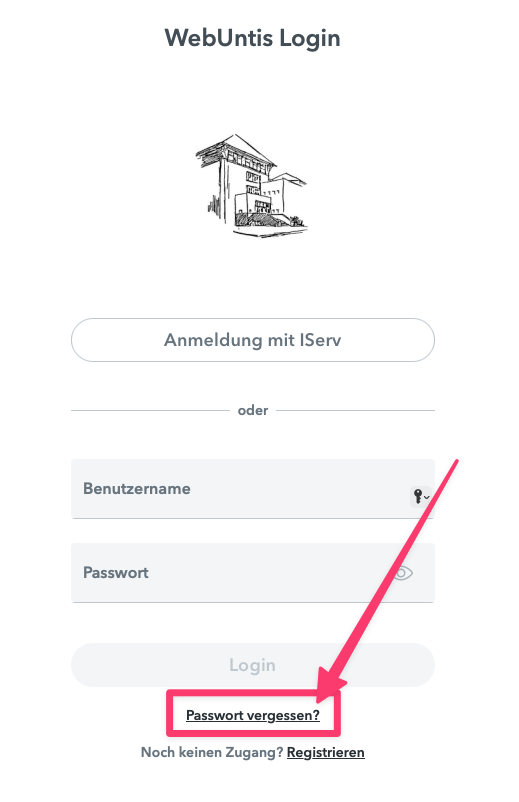
##### Wählen Sie unten "[Passwort zurücksetzen](https://helmholtz-gym-bielefeld.webuntis.com/WebUntis/#/basic/resetPassword)"
![webuntis_passwort_1.png](http://helmholtz-hilft.de/uploads/images/gallery/2026-09/scaled-1680-/webuntis-passwort-1.png)

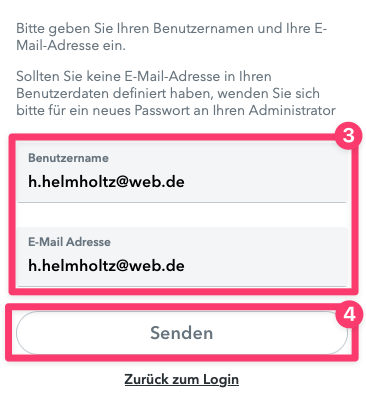
##### Geben Sie bei Benutzername und E-Mail Ihre E-Mail-Adresse ein

Ihr Nutzername entspricht der E-Mail-Adresse, mit der Sie sich bei WebUntis registriert haben.
![webuntis_passwort_2.png](http://helmholtz-hilft.de/uploads/images/gallery/2026-09/scaled-1680-/webuntis-passwort-2.png)

##### Bestätigen Sie mit "Senden"

Es wird eine Nachricht angezeigt, dass Sie in Kürze eine E-Mail erhalten werden.

##### Folgen Sie den Anweisungen in der Mail

1. Kopieren Sie das neue Passwort aus der Nachricht.
2. Klicken Sie dann auf den Link in der E-Mail.
3. Klicken Sie auf "Passwort zurücksetzen".
4. Geben Sie im Anmeldefenster ihre E-Mail-Adresse als Benutzernamen und das eben kopierte Passwort ein.
5. Wählen sie [ein eigenes, sicheres Passwort](https://www.bsi.bund.de/DE/Themen/Verbraucherinnen-und-Verbraucher/Informationen-und-Empfehlungen/Cyber-Sicherheitsempfehlungen/Accountschutz/Sichere-Passwoerter-erstellen/sichere-passwoerter-erstellen_node.html) und notieren Sie es an einem sicheren Ort.

<p class="callout info">Wir empfehlen, dass Sie dasselbe Passwort wie für IServ verwenden.</p>