3. WebUntis
Hilfen zu WebUntis und der mobilen App Untis Mobile.
Du erreichst den Stundenplan unter https://stundenplan.helmholtz-bi.de oder über den Link in IServ.
Schülerinnen und Schüler
Anmeldung bei WebUntis
Du kannst Du ganz einfach mit Deinem IServ-Konto bei WebUntis anmelden. Möchtest Du die mobile App "Untis Mobile" nutzen, muss Du eine andere Methode zur Anmeldung wählen.
Öffne den Stundenplan
Klicke in IServ links in der Seitenleiste auf "WebUntis" oder öffne den Stundenplan direkt über https://stundenplan.helmholtz-bi.de.
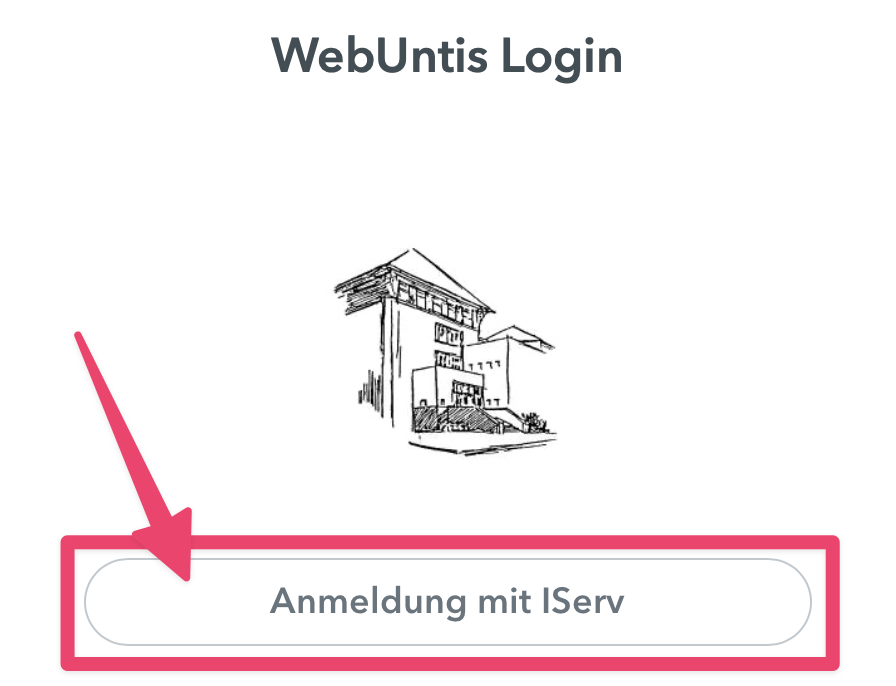
Klicke auf "Anmeldung mit IServ"
Melde Dich bei IServ an
Falls Du noch nicht bei IServ angemeldet bist, gib nun die Daten Deines IServ-Kontos ein.
Dein IServ Zugang besteht aus Deinem Nutzernamen (nicht Deine E-Mail-Adresse) und Deinem selbstgewählten Passwort. Beispielsweise
Anmeldung in der mobilen App Untis Mobile
Auf Deinem Tablet oder Smartphone nutzt Du WebUntis am besten mit der App "Untis Mobile" (iOS, Android).
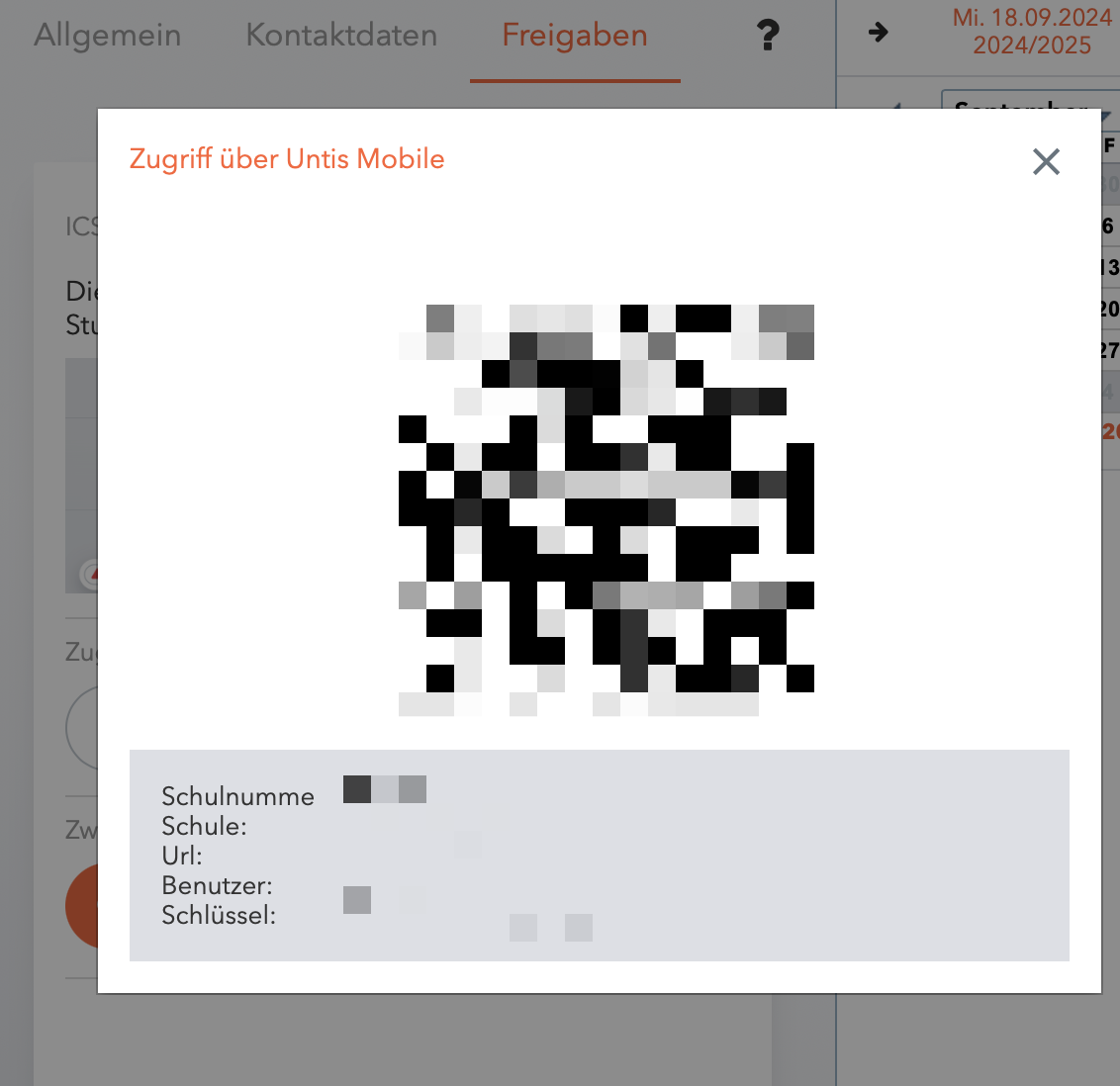
Um Dich bei Untis Mobile anzumelden, musst Du Dich in einem Web-Browser bei WebUntis anmelden und in der Untis Mobile App einen QR-Code scannen.
Du kannst den QR-Code nicht mit einer anderen App oder der Kamera Deines Smartphones scannen! Du musst dazu die Untis App nutzen.
Melde Dich bei WebUntis an
Du erreichst WebUntis über den Link in IServ oder direkt unter https://stundenplan.helmholtz-bi.de.
Öffne Dein Profil
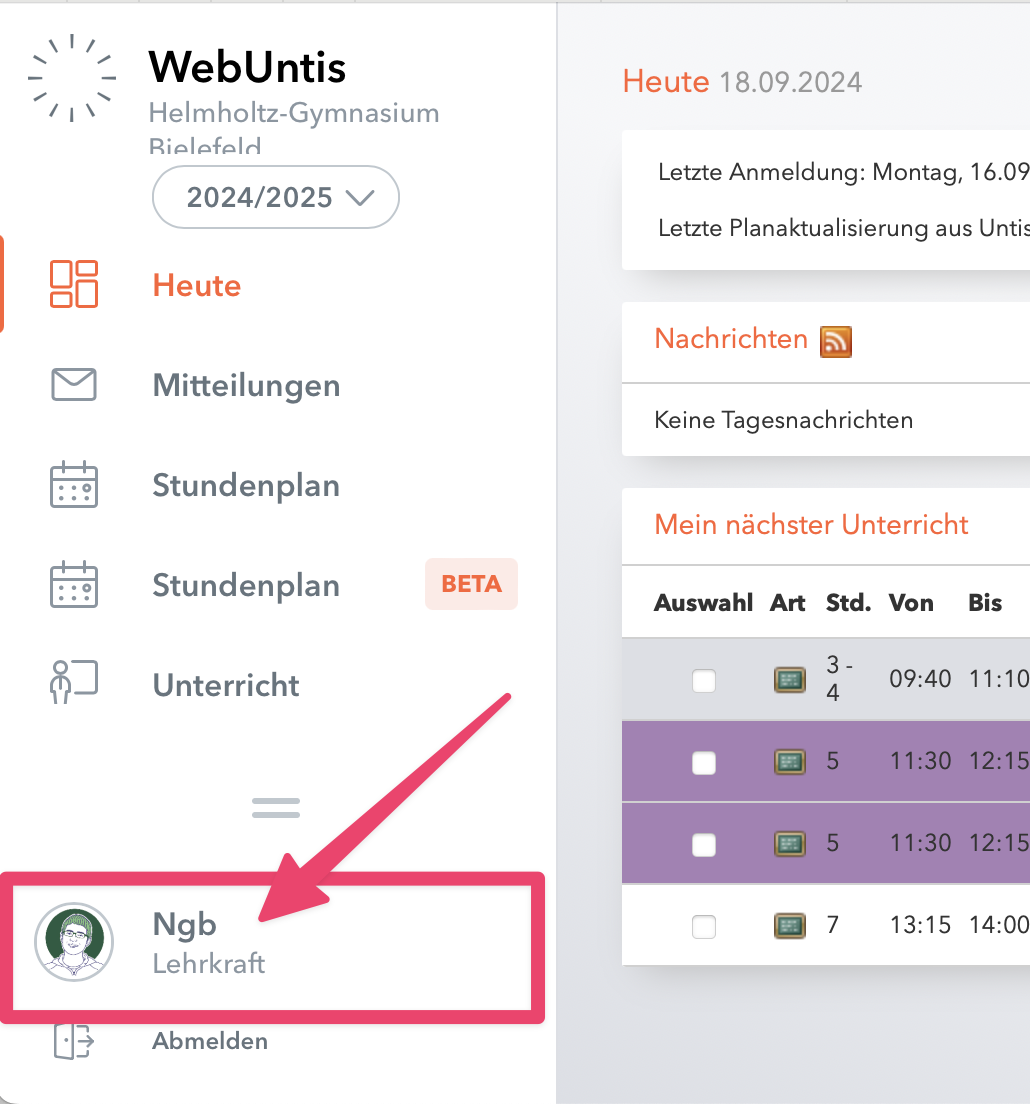
Klicke unten links auf deinen Nutzernamen.
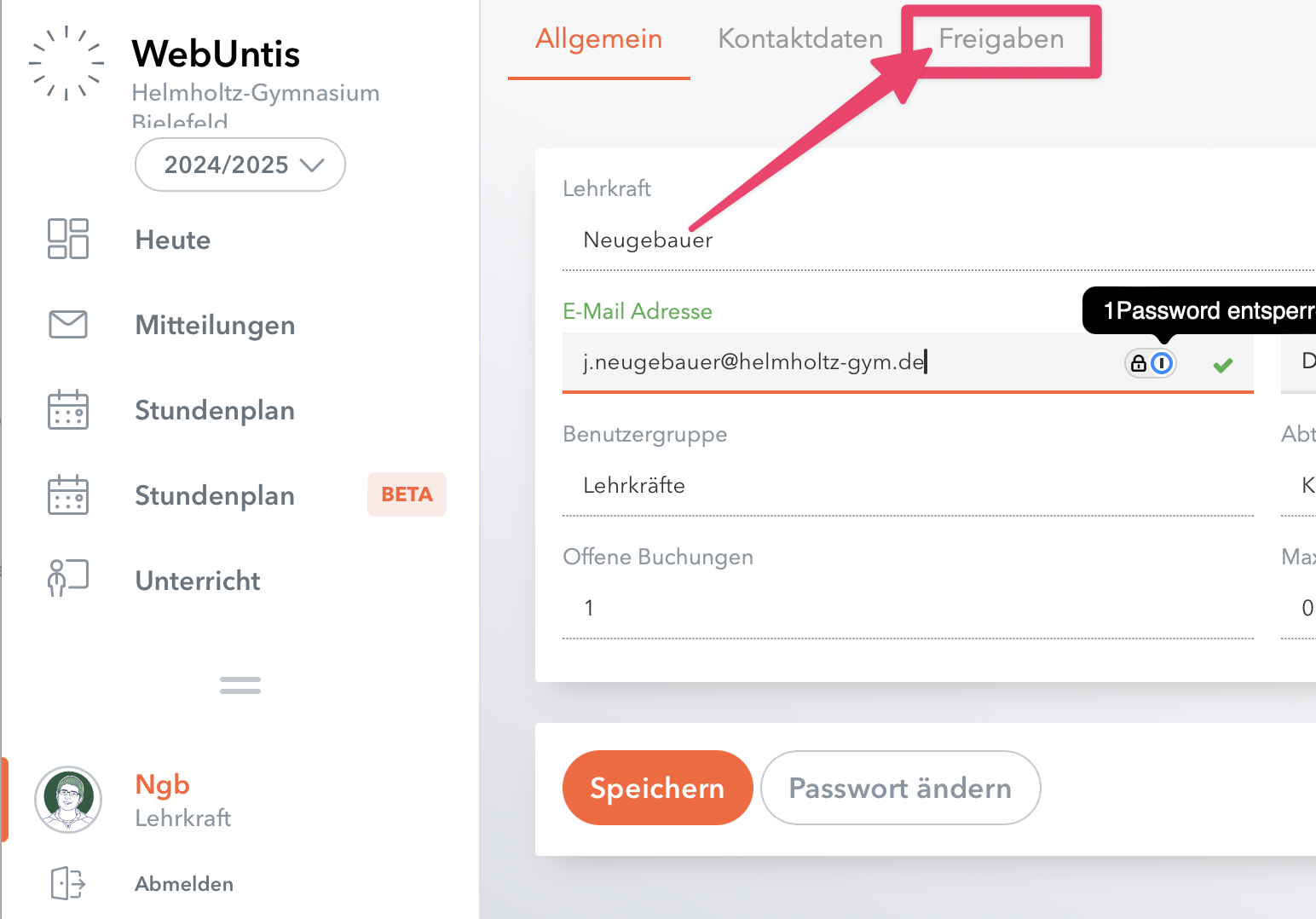
Wähle oben den Reiter "Freigaben"
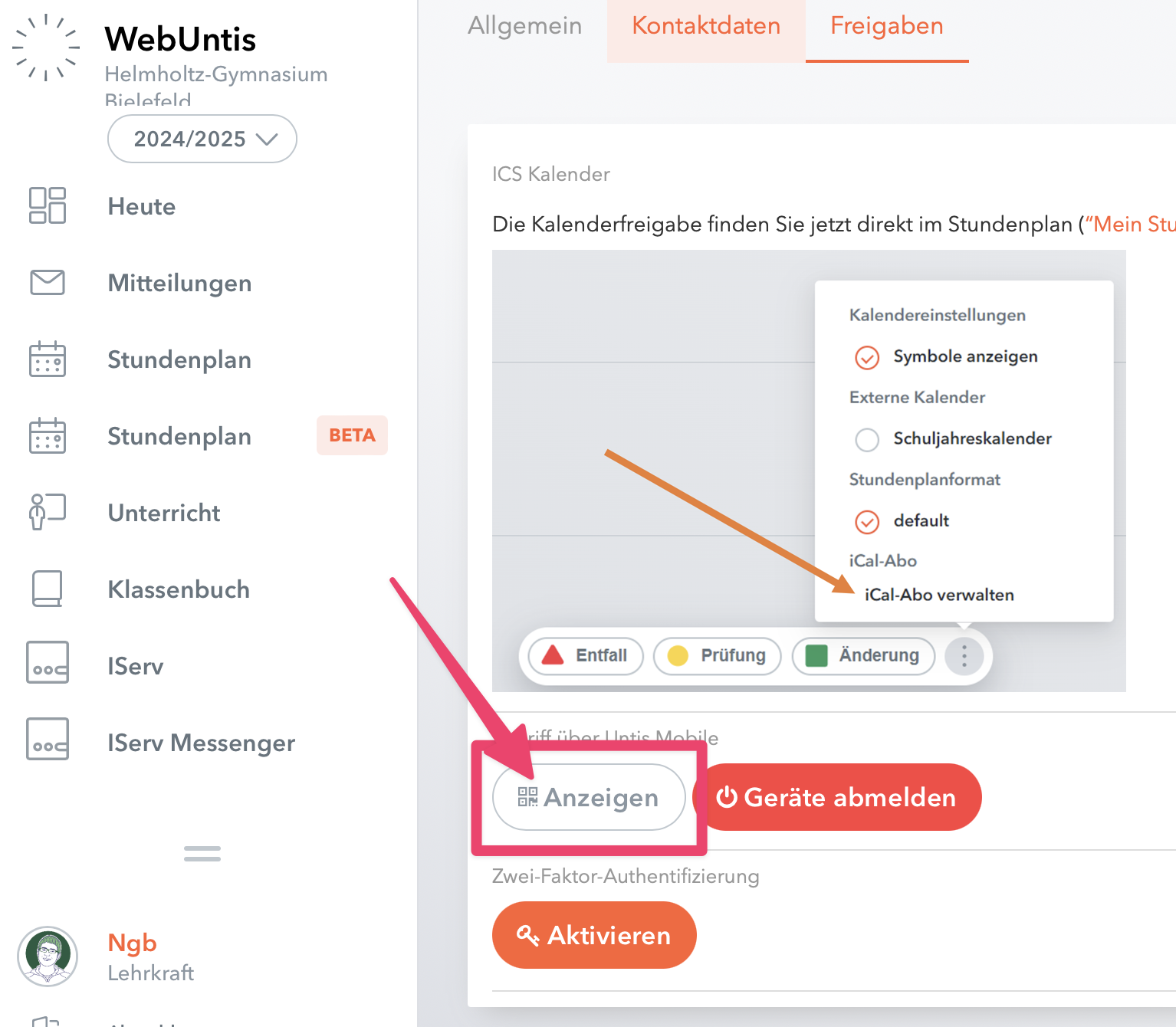
Kicke auf "Anzeigen"
Öffne die App "Untis Mobile" auf Deinem Mobilgerät
Wähle "Mit QR-Code anmelden"
Scanne dann den angezeigten QR-Code vom Bildschirm.
Erziehungsberechtigte
Erstanmeldung bei WebUntis für Erziehungsberechtigte
Als Erziehungsberechtigte müssen Sie sich vor der ersten Anmeldung einmalig registrieren.
Öffnen Sie die WebUntis Seite und klicken Sie unten auf "registrieren"
Sie erreichen den Stundenplan unter https://stundenplan.helmholtz-bi.de.

Oder gehen Sie direkt zur Registrierungsseite.
Geben Sie die E-Mail-Adresse ein, die Sie auch bei IServ verwenden

Prüfen Sie bitte zunächst folgende Punkte:
- Haben Sie ggf. eine andere E-Mail-Adresse, die in Frage kommt?
- Haben Sie bei der Anmeldung an der Schule eine andere E-Mail angegeben?
- Haben Sie sich zuvor schon bei IServ angemeldet?
Geben Sie den Bestätigungscode ein
Sie erhalten eine E-Mail mit einem Bestätigungscode. Öffnen Sie den Link in der E-Mail oder kopieren Sie den Code in das Eingabefeld bei WebUntis.

Wählen Sie ein persönliches Passwort
Folgen Sie nun den Anweisungen auf dem Bildschirm. Nach der Vergabe eines neuen Passworts sind Sie bei WebUntis mit einem Elternzugang registriert.
Wir empfehlen, dass Sie dasselbe Passwort wie bei IServ verwenden.
Krankmeldungen in WebUntis
Im Krankheitsfall können Sie Ihr Kind über WebUntis von der Schule abmelden.
Ab dem Schuljahr 2026/27 ist dies die vorgesehene Art, Ihr Kind abzumelden. Ein Anruf im Sekretariat ist nicht mehr nötig.
Die Online-Abmeldung gilt auch direkt als Entschuldigung. Sie müssen also keine zusätzliche schriftliche Entschuldigung abgeben.
Abmeldungen über WebUntis im Browser
Melden Sie sich bei WebUntis an
Wählen sie das passende Kind oben links aus
Dieser Schritt entfällt, wenn Sie nur ein Kind an unserer Schule haben.

Wählen sie links den Punkt "Abwesenheiten"

Klicken Sie auf "Abwesenheit melden"
Geben Sie einen Grund für die Abwesenheit ein

Bestätigen sie mit "Speichern"
Die neue Abwesenheit erscheint in der Liste mit dem Status "entschuldigt".
Abmeldung über die mobile App Untis Mobile
Öffnen Sie in der App Untis Mobile die Startseite. Wählen Sie "Meine Abwesenheiten".

Wählen Sie oben das abzumeldende Kind aus

Tippen Sie auf das Pluszeichen oben rechts
Füllen Sie das Formular aus
Wählen Sie bei Abwesenheitsgrund unbedingt "elternabmeldung" aus, falls dies noch nicht vorausgewählt ist.

Falls Sie schon absehen können, dass Ihr Kind mehrere Tage fehlen wird, dann können sie das Enddatum entsprechend anpassen.
Freistellungen für ein zukünftiges Datum müssen immer von der Klassenleitung und/oder der Schulleitung genehmigt werden. In der Regel werden sie von den Klassenleitungen in WebUntis eingetragen.
Bestätigen Sie über den Haken oben rechts
Passwort zurücksetzen
Sie können bei Webuntis Ihr Passwort selbstständig zurücksetzen.
Öffnen Sie Webuntis
Wählen Sie unten "Passwort zurücksetzen"

Geben Sie bei Benutzername und E-Mail Ihre E-Mail-Adresse ein
Ihr Nutzername entspricht der E-Mail-Adresse, mit der Sie sich bei WebUntis registriert haben.

Bestätigen Sie mit "Senden"
Es wird eine Nachricht angezeigt, dass Sie in Kürze eine E-Mail erhalten werden.
Folgen Sie den Anweisungen in der Mail
- Kopieren Sie das neue Passwort aus der Nachricht.
- Klicken Sie dann auf den Link in der E-Mail.
- Klicken Sie auf "Passwort zurücksetzen".
- Geben Sie im Anmeldefenster ihre E-Mail-Adresse als Benutzernamen und das eben kopierte Passwort ein.
- Wählen sie ein eigenes, sicheres Passwort und notieren Sie es an einem sicheren Ort.
Wir empfehlen, dass Sie dasselbe Passwort wie für IServ verwenden.