# Das iPad als Lernwerkzeug
Hilfen und Hinweise, wie das schulische iPad sinnvoll als Lernwerkzeug genutzt werden kann.
# Erziehungsberechtigte
# Der richtige Umgang mit dem iPad zu Hause

Digitale Medien gehören heute zum Alltag von Kindern und Jugendlichen. Daher ist es wichtig, den richtigen Umgang zu schulen und auf Gefahren hinzuweisen. Für das Gelingen einer umfassenden Medienerziehung ist die Zusammenarbeit zwischen Schule und Elternhaus ein wichtiger Baustein. Neben dem Einsatz von digitalen Medien im Unterrichtsalltag ist auch die Medienerziehung durch den [Medienkompetenzrahmen](https://medienkompetenzrahmen.nrw) verankert. Sollten Sie das Gefühl haben, dass Ihr Kind Unterstützungsbedarf hat, kann unser Beratungsteam helfen, die richtigen Ansprechpartner zu finden.
### Informationen für Eltern
Mittlerweile gibt es viele hervorragende Angebote, die Sie bei der Medienerziehung unterstützen. Die hier gelisteten Seiten halten wir für geeignete Anlaufstellen.
- [Klicksafe.de](http://www.klicksafe.de/eltern/)
- [Mediennutzungsvertrag.de](https://www.mediennutzungsvertrag.de/)
- [Medien-sicher.de](https://www.medien-sicher.de/fur-eltern/elternratgeber-faq-medienerziehung/)
### Tabletklassen
Da die Schülerinnen und Schüler der Tabletklassen die iPads auch zu Hause nutzen sollen, muss es dafür nicht nur klare Absprachen zwischen der Schule und den Schülerinnen und Schülern, sondern auch zwischen den Eltern und ihren Kindern geben. Wir haben im Folgenden ein paar Aspekte aufgeführt, die Ihnen als Familie eine Orientierung bieten sollen.
- **Die Hausaufgabenzeit sollte daheim 60 Minuten nicht überschreiten** (sofern das Kind nicht zu einer betreuten Hausaufgabenstunde geht). Darüber hinaus muss das schulische iPad in der Regel nicht genutzt werden.
- Die Erziehungsberechtigten sind im heimischen Bereich für die sinnvolle Mediennutzung verantwortlich. Insbesondere sind die schulischen iPads nur für schulische Zwecke gedacht.
- **Die Eltern treffen mit ihren Kindern eine Vereinbarung zur Mediennutzung in der Freizeit.** Wir empfehlen eine schriftliche Vereinbarung, die an das Alter der Kinder fortlaufend angepasst werden kann. Hinweise dazu gibt es z.B. unter https://www.mediennutzungsvertrag.de/ und [http://www.klicksafe.de/eltern/](http://www.klicksafe.de/eltern/).
- Im Sinne einer gesunden Entwicklung ist es wichtig, dass Jugendliche vielfältige Freizeitbeschäftigungen haben: Sport, Musik und Freunde. Eltern müssen darauf achten, dass Bildschirmmedien nicht zur einzigen Beschäftigung werden. Für Aufgaben in Tabletklassen ist in der Regel eine Internetzeit von etwa einer Stunde zu Hause völlig ausreichend.
- Jugendliche brauchen einen ruhigen Schlaf! **Nachts sollten Smartphone und Tablet nicht im Kinderzimmer sein.**
- **Kinder orientieren sich an ihren Eltern, auch wenn es um die Mediennutzung geht.** Deshalb unser Tipp: Prüfen Sie regelmäßig, welchen Stellenwert Medien in Ihrem eigenen Leben einnehmen. Schauen Sie vielleicht selbst in unpassenden Momenten auf Ihr Smartphone? Wie viele Stunden täglich nutzen Sie privat Internet, Fernsehen, Handy, usw.? Auch dies hat Auswirkungen auf den Medienumgang Ihres Kindes.
- **[](http://helmholtz-hilft.de/uploads/images/gallery/2026-10/pexels-julia-m-cameron-4145348.jpg)Tauschen Sie sich mit Ihrem Kind über Onlineaktivitäten und -freundschaften aus.** So wie Sie mit Ihrem Kind über „reale“ Aktivitäten und Freunde reden, sollten Sie auch über entsprechende Interneterlebnisse und Kontakte im Austausch bleiben. Überlegen Sie, welche Umgangsformen im Internet gelten sollten.
- **Sprechen Sie altersgerecht über problematische Inhalte und Umgangsformen im Internet.** Trotz aller Absprachen und Maßnahmen können Jugendliche auf problematische Internetseiten stoßen. Hier sollten sie wissen, dass sie ihre Eltern hinzuziehen können, ohne dass ihnen gleich ein Internetverbot droht oder sie sich schämen müssen. Jugendliche brauchen Unterstützung, um mögliche Negativerfahrungen zu verarbeiten. Mit Älteren sollten Sie auch über Pornografie, Gewalt, (Cyber-) Mobbing und andere problematische Themen des Internets sprechen. Gehen Sie hierbei sensibel vor und respektieren Sie die Grenzen Ihres Kindes. Bleiben Sie offen für die Fragen und Themen Ihrer Kinder.
- Gruppenchats entwickeln leicht eine unschöne Eigendynamik. **Sprechen Sie mit ihrem Kind über Vorkommnisse in Klassen- und Freunde-Chats.** Versuchen Sie eine Balance zwischen Überwachung und Privatsphäre ihres Kindes zu finden, mit der beiden Seiten leben können. Nur dann kann Ihr Kind lernen, in Zukunft eigenständige Entscheidungen zur Mediennutzung zu treffen. (Bitte denken Sie auch daran, dass *WhatsApp* eine Altersbeschränkung ab 16 Jahren hat und im schulischen Umfeld nicht zulässig ist. Lehrkräfte haben daher keinen Anteil an private Klassenchats, die dort erstellt wurden.)
- Sprechen Sie die Klassenleitungsteams bzw. die Stufenkoordination an, wenn Sie weitere Fragen zum Thema "Mediennutzung" haben. Diese haben zusätzliches Informationsmaterial und können Ihnen bei Bedarf weitere Ansprechpartner benennen.
# Bildschirmzeit konfigurieren
Mithilfe der Funktion "Bildschirmzeit" können Sie die Nutzung des schulischen iPads zu bestimmten Zeiten für den Privatverbrauch einschränken.
Informieren Sie sich über empfohlene Zeiten für die Nutzung von Medien, die dem Alter Ihres Kindes angemessen sind. Für Kinder im Alter von 12 bis 16 Jahren wird eine Zeit von 1-2 Stunden pro Tag **bis maximal 21 Uhr** empfohlen ([Klicksafe.de](https://www.klicksafe.de/bildschirm-und-medienzeit-was-ist-fuer-kinder-in-ordnung/bildschirmzeiten-bei-kindern-von-12-16-jahren)).
Achten Sie unbedingt darauf, dass Sie das iPad nicht während der Unterrichtszeiten einschränken.
🎬 Videoanleitung##### Öffnen Sie die App "Einstellungen"
Suchen Sie dann die Kategorie "Bildschirmzeit" in der linken Seitenleiste.
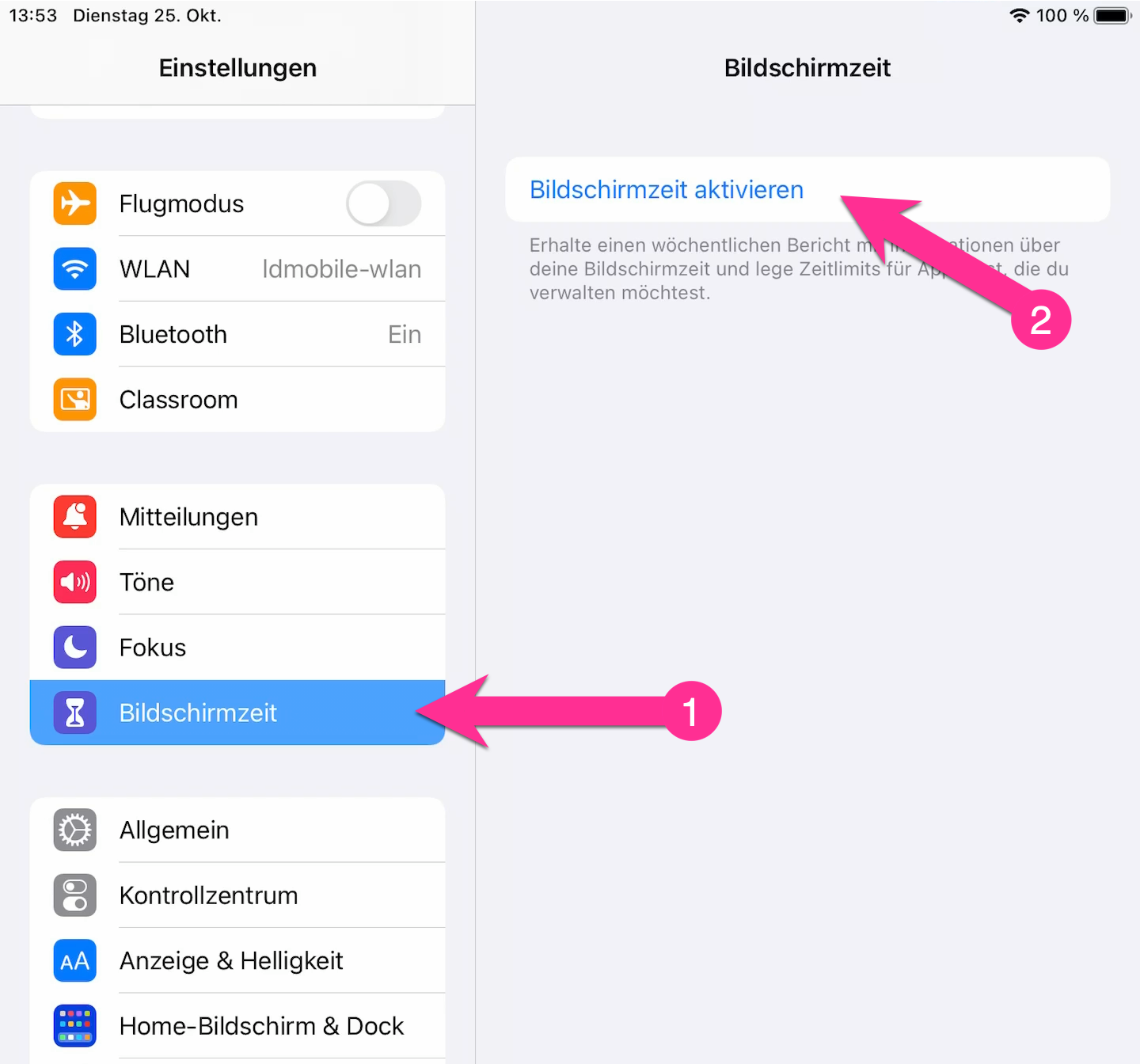
##### Wählen Sie "Bildschirmzeit aktivieren"
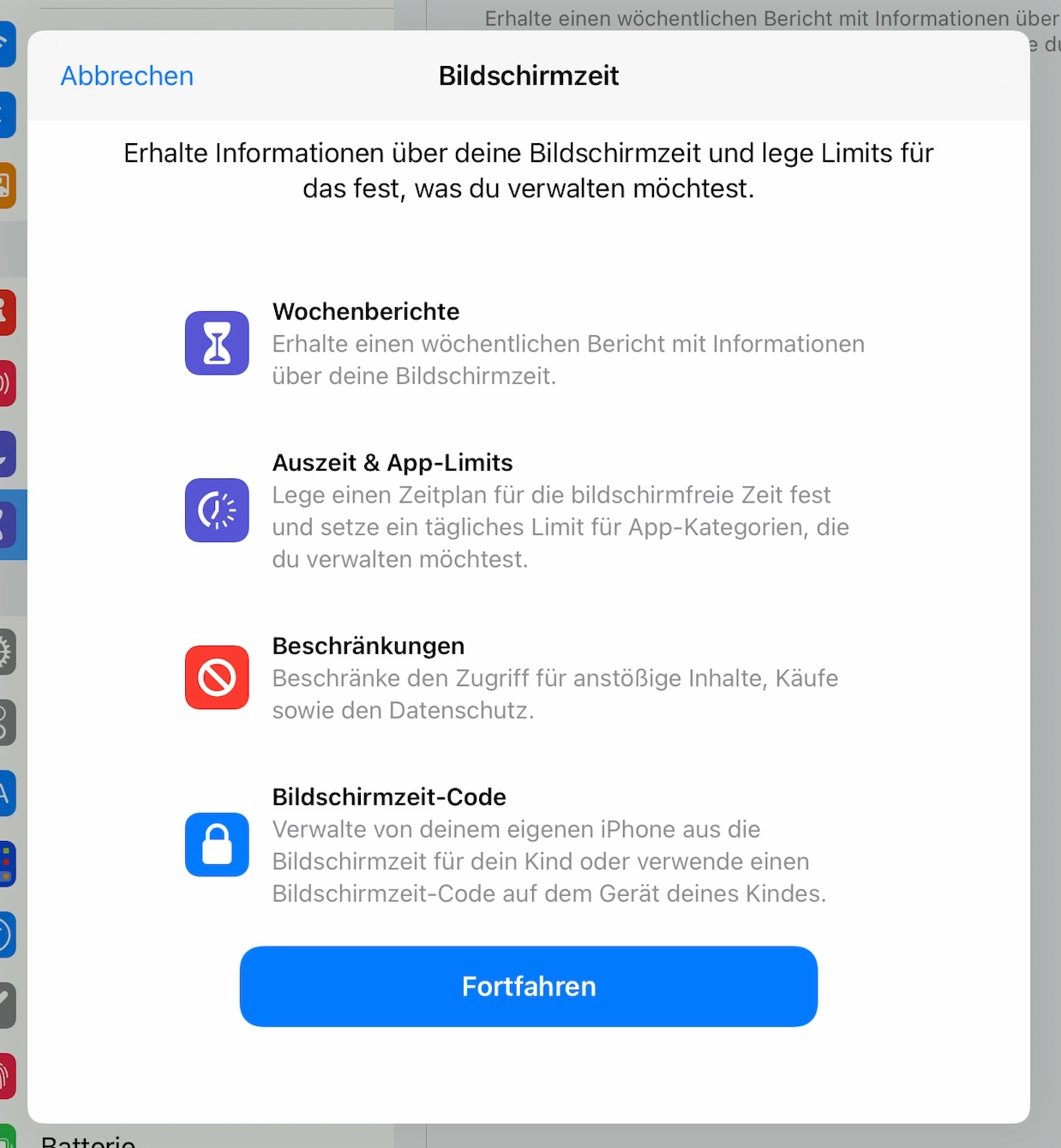
Beim ersten Aktivieren der Bildschirmzeit werden Informationen über die Funktionen angezeigt. Wählen Sie hier "Fortfahren".
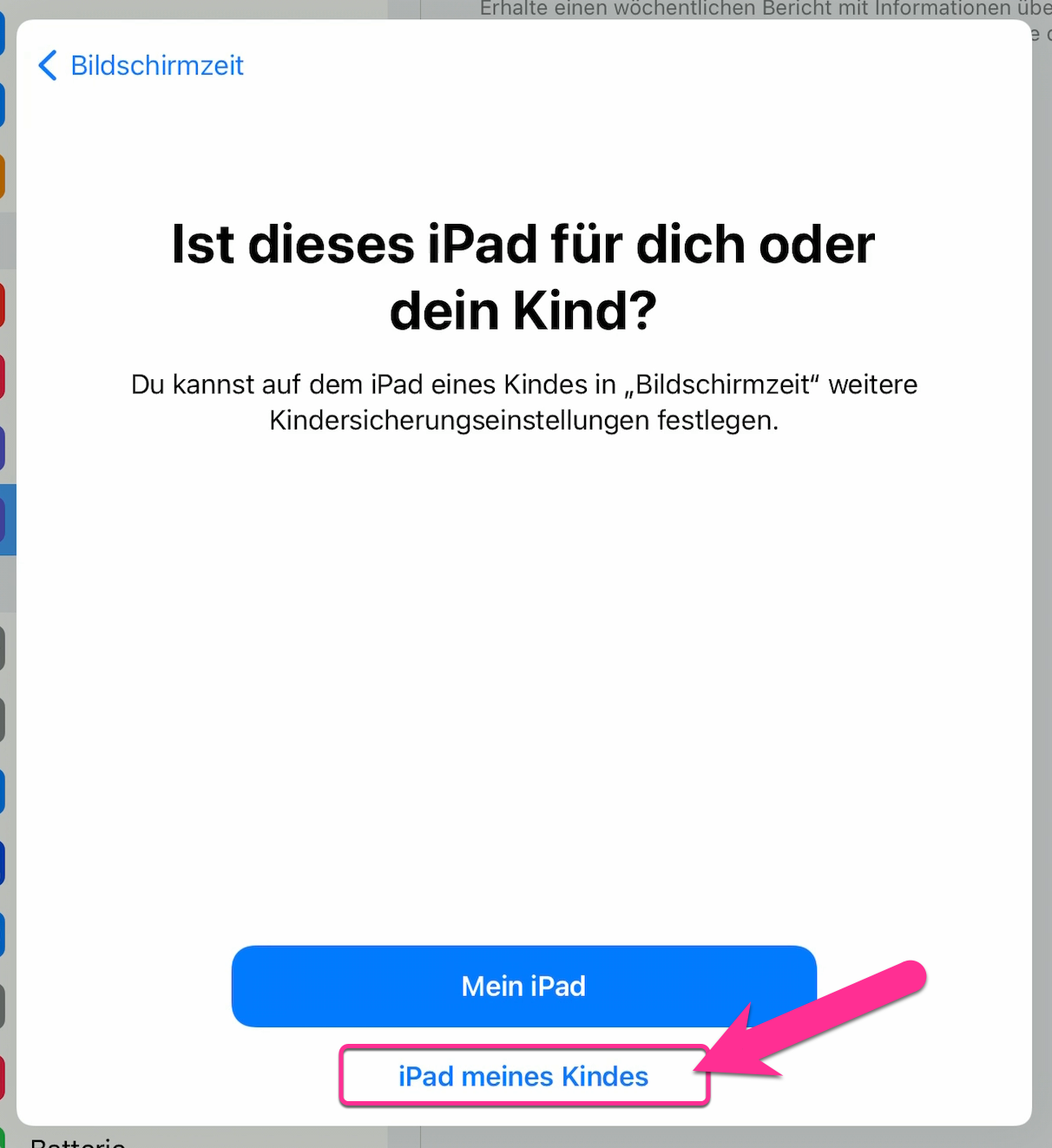
##### Wählen Sie "iPad meines Kindes"
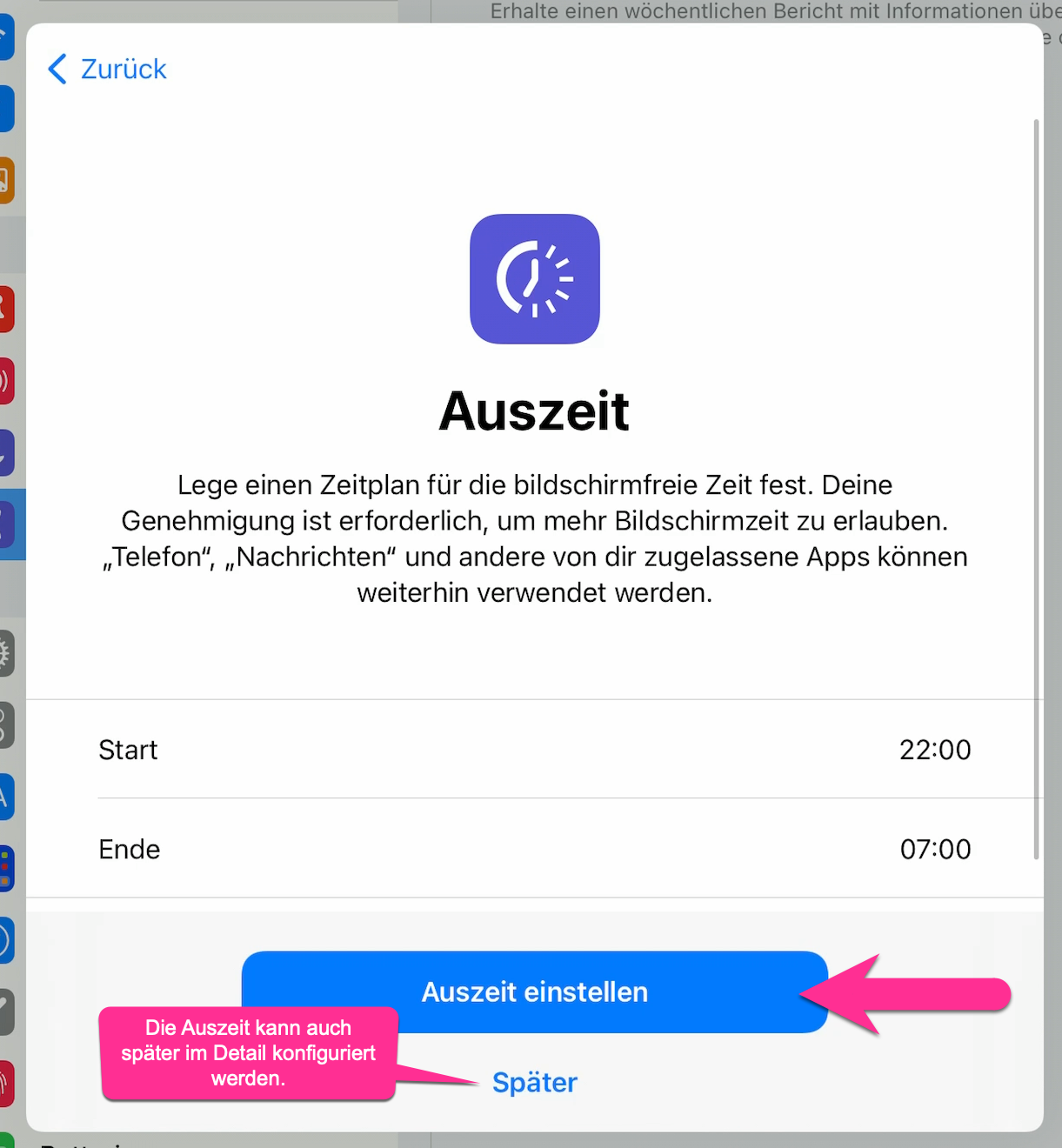
##### Wählen Sie den Zeitraum, in dem das iPad gesperrt sein soll
Wir empfehlen, eine Sperre ab ca. 20:00 Uhr bis 7:00 Uhr am nächsten Tag einzustellen.
Die Sperre kann in einem späteren Schritt noch pro Wochentag eingestellt werden, falls Sie am Wochenende eine andere Auszeit bevorzugen.
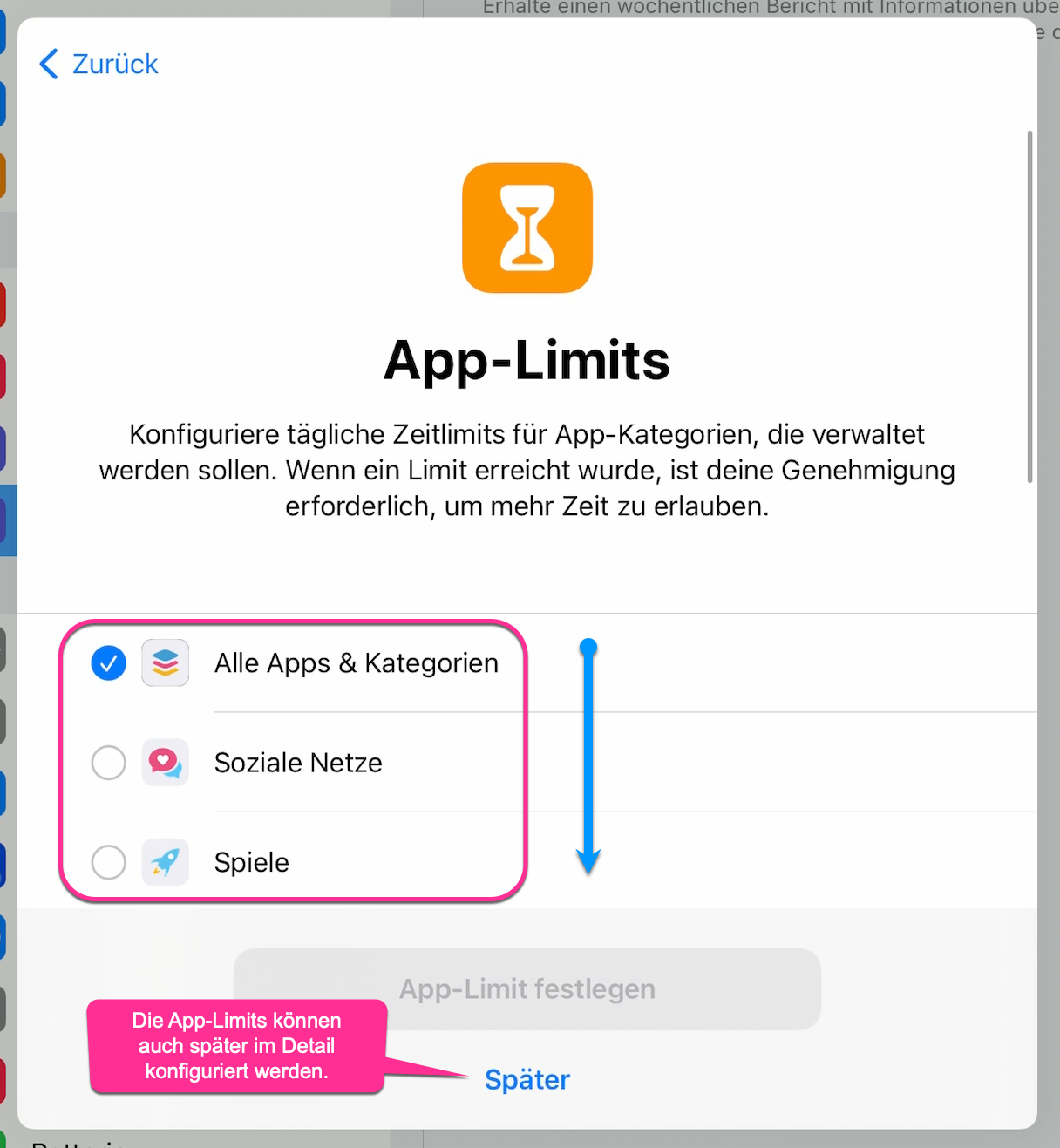
##### Stellen Sie für Apps eine Beschränkung ein oder wählen Sie "Später"
Sie können die Beschränkungen bestimmter Apps und ganzer Kategorien auch nach der Ersteinrichtung im Detail vornehmen.
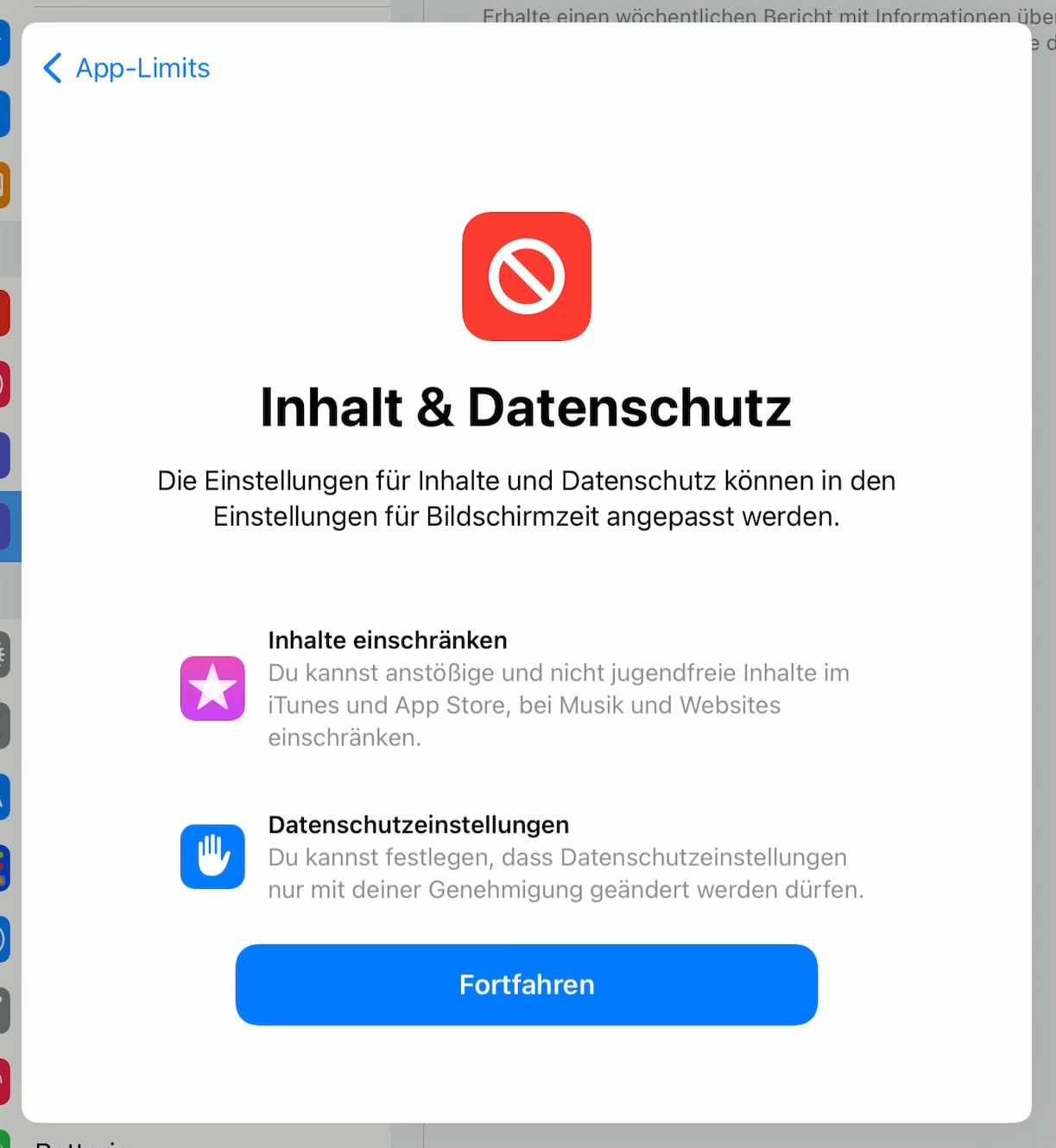
##### Bestätigen Sie den Dialog zum Datenschutz
Zusätzliche Einstellungen zum Datenschutz sollten nicht notwendig sein, da das Gerät von der Schule aus schon konfiguriert ist.
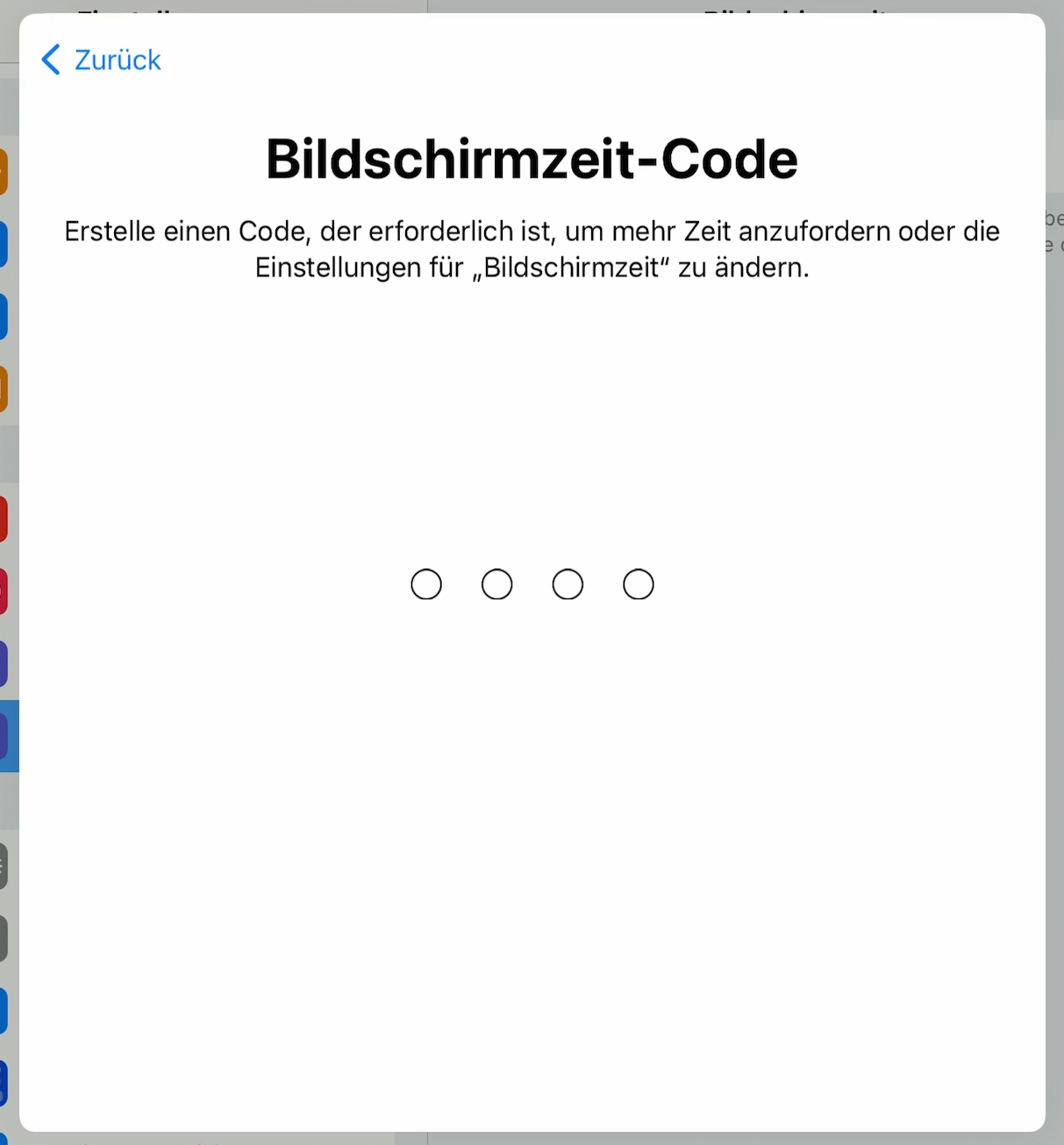
##### Geben Sie einen geheimen Bildschirmzeit-Code ein
Wählen Sie einen Code, der nur Ihnen bekannt ist.
**Wichtig:** Nur sie kennen den Code. Achten Sie darauf, ihn nicht zu vergessen. Im Notfall kann der Code von einem Administrator entfernt werden.
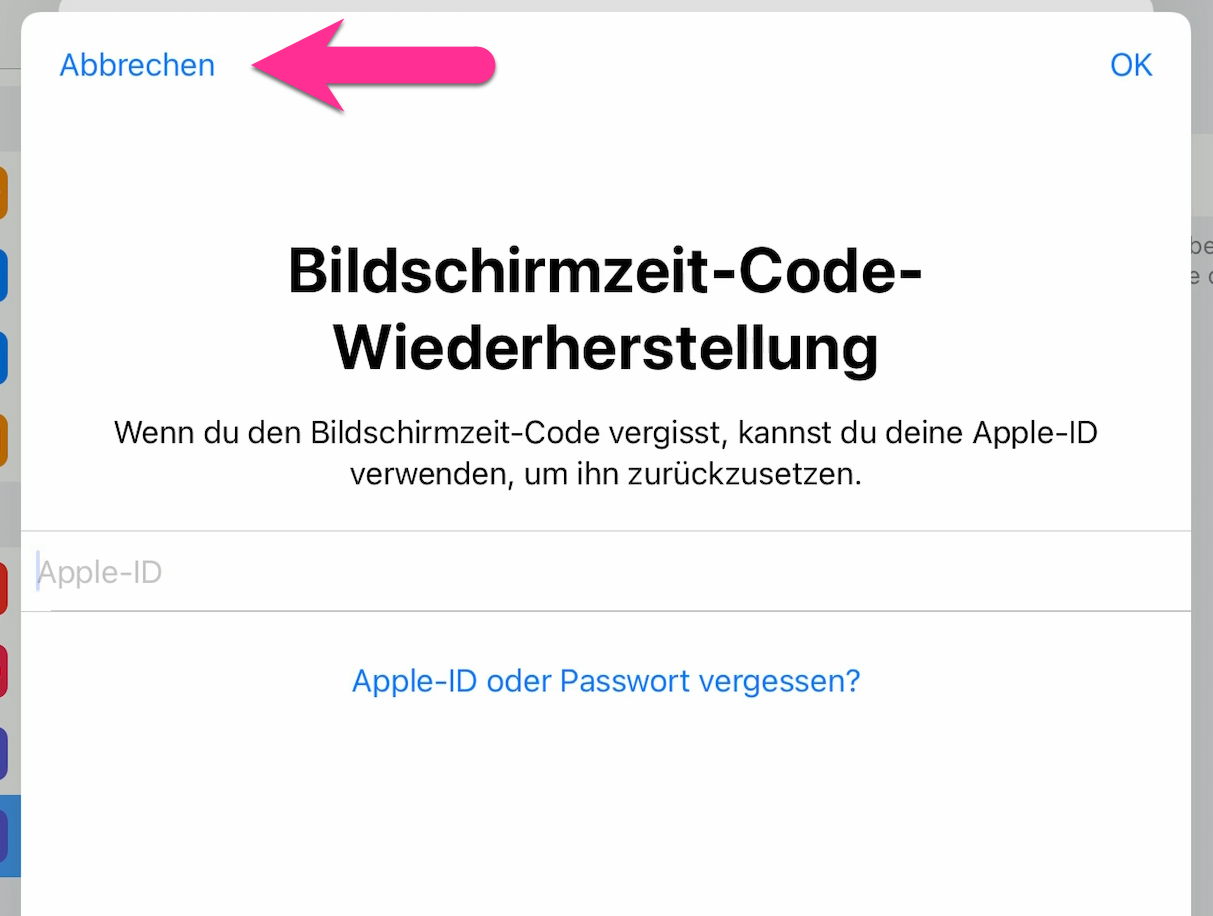
##### Geben Sie ggf. eine Apple-ID ein
Die Apple-ID kann zum Zurücksetzen des Bildschirmzeit-Codes verwendet werden, falls Sie diesen vergessen sollten. Haben Sie keine Apple-ID oder wollen diese nicht verwenden, dann wählen Sie "Abbrechen" oben links und bestätigen Sie mit "Überspringen".
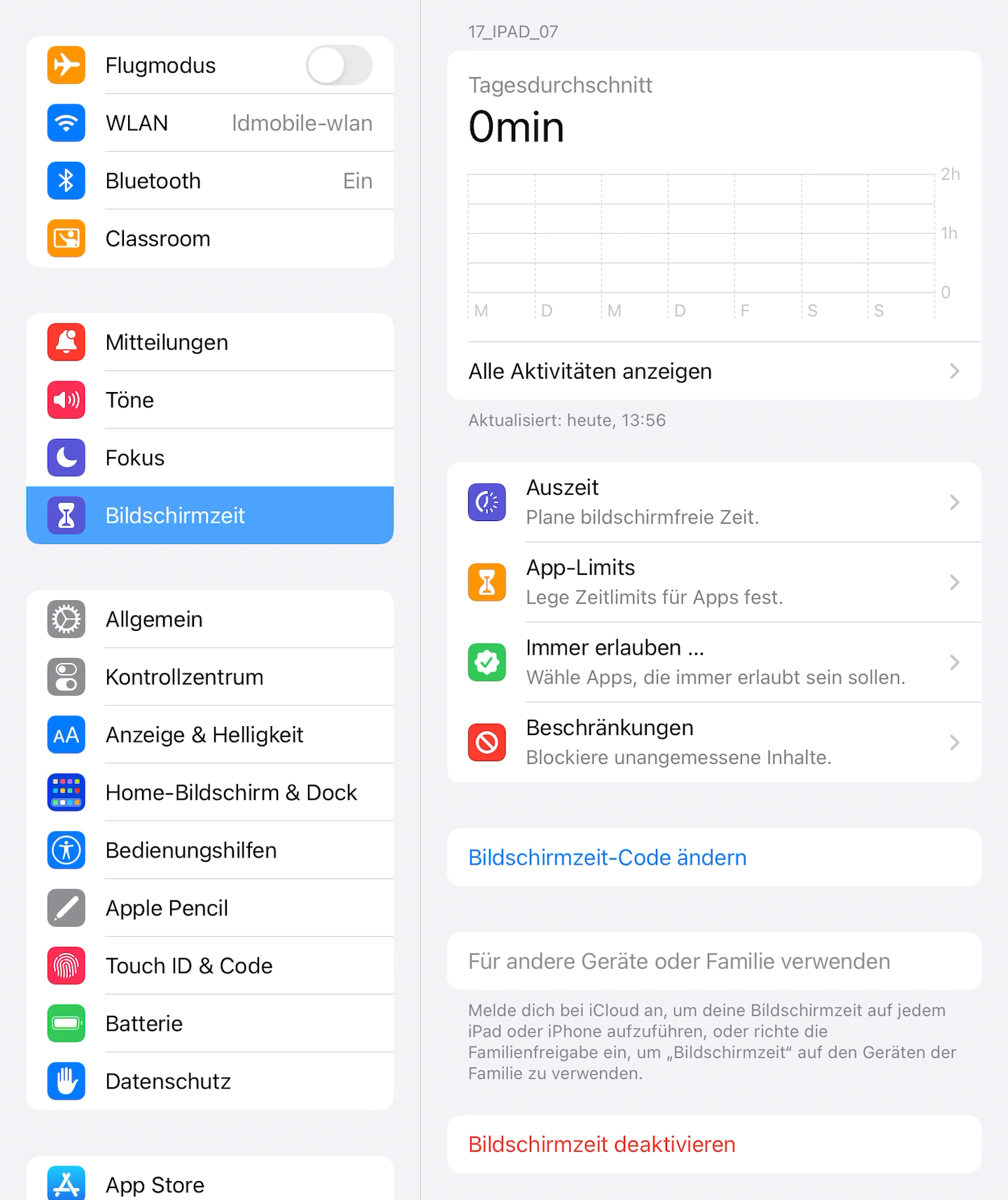
##### Die Bildschirmzeit ist nun aktiviert
### Nachträgliche Konfiguration der Bildschirmzeit
Nachdem Sie die Bildschirmzeit zum ersten Mal aktiviert haben, können Sie in den Einstellungen durch Eingabe des Bildschirmzeit-Codes Änderungen vornehmen.
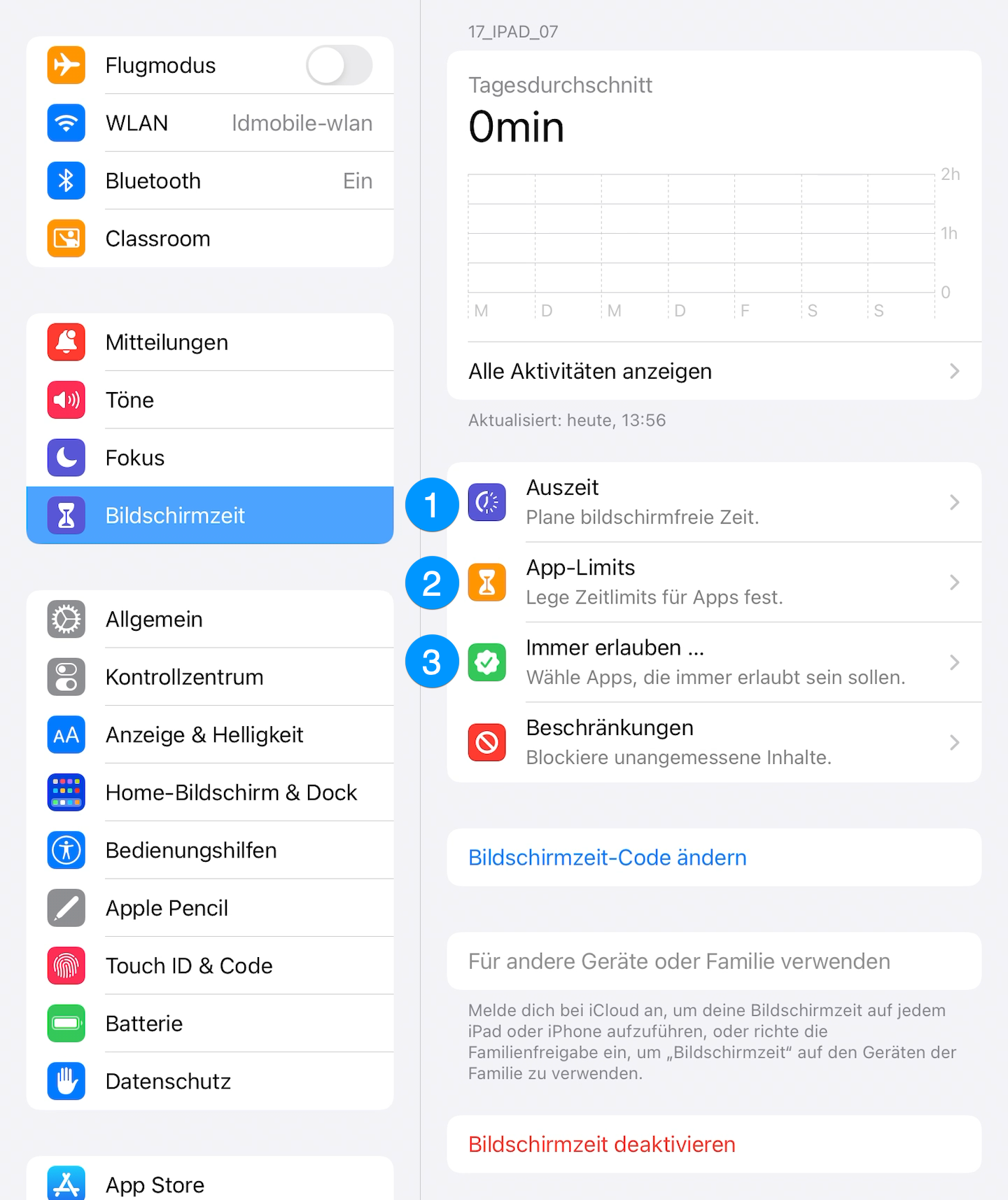
1. Konfigurieren Sie hier die "Auszeit", in der das iPad gesperrt sein soll.
2. Einzelne Apps und ganze Kategorien (z.B. Spiele) können hier mit einer Zeitbeschränkung versehen werden (z. B. eine Stunde am Tag).
3. Wählen Sie hier Apps aus, die immer (auch in der Auszeit und unabhängig von App-Limits) nutzbar sein sollen (z. B. OneNote oder eine App zum Vokabeln lernen).
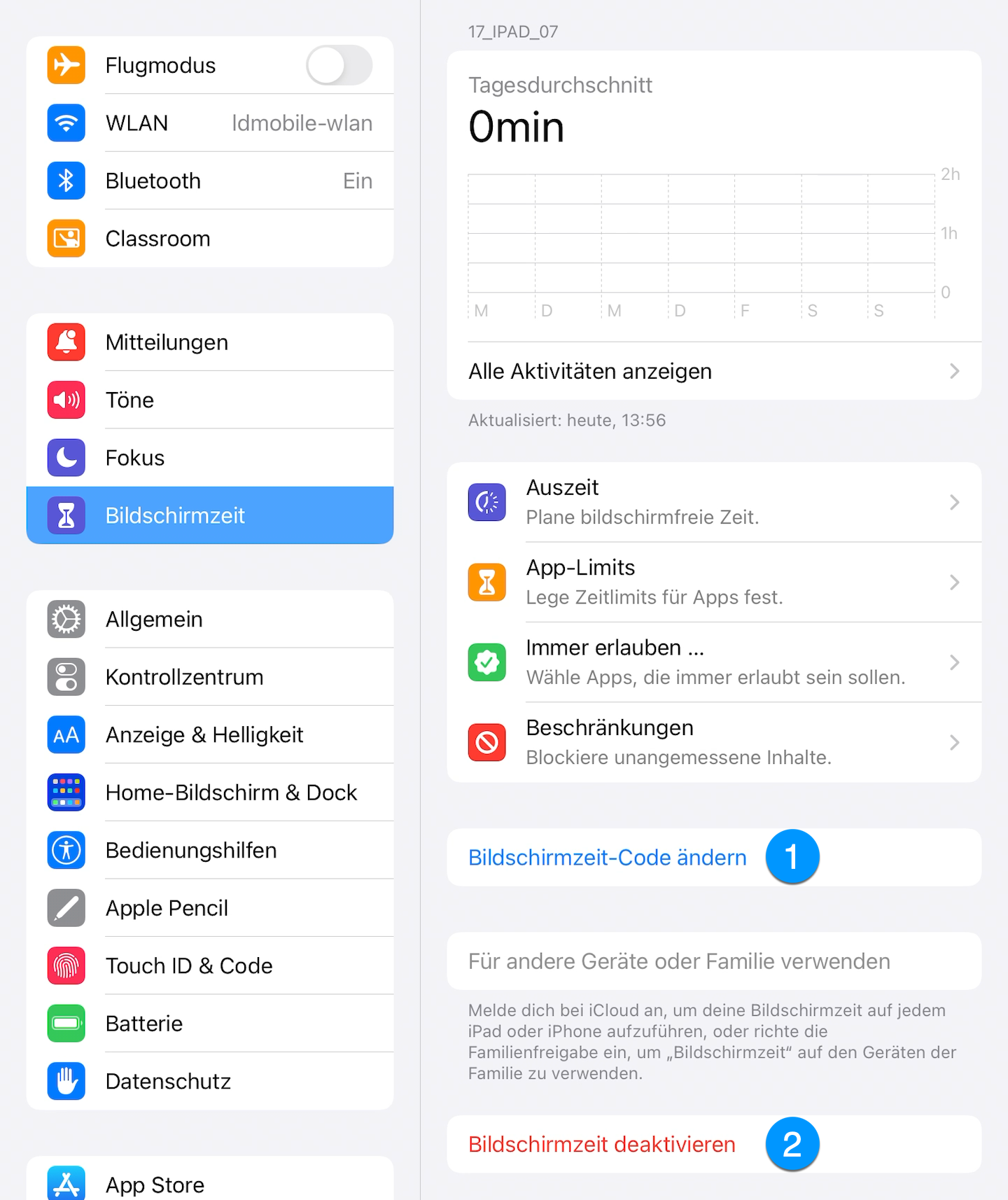
1. Den Bildschirmzeit-Code können Sie nach Eingabe des alten Codes ändern.
2. Deaktivieren Sie hier die Bildschirmzeit komplett.