
Passwort zurücksetzen
Sie können bei Webuntis Ihr Passwort selbstständig zurücksetzen.
Öffnen Sie Webuntis
Wählen Sie unten "Passwort zurücksetzen"
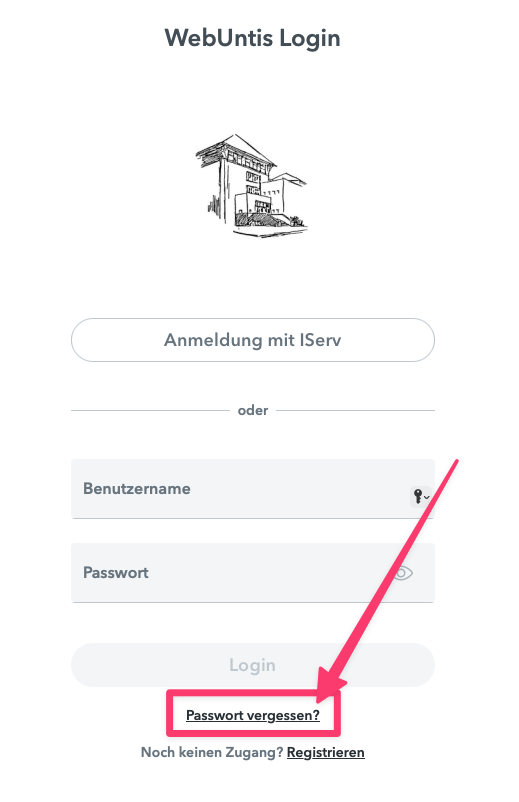
Geben Sie bei Benutzername und E-Mail Ihre E-Mail-Adresse ein
Ihr Nutzername entspricht der E-Mail-Adresse, mit der Sie sich bei WebUntis registriert haben.
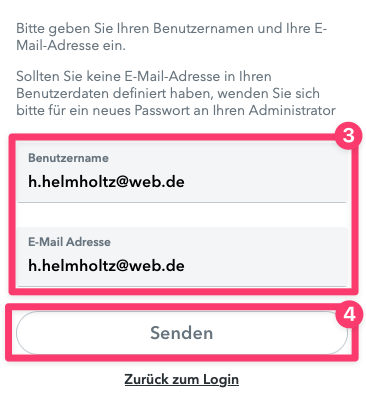
Bestätigen Sie mit "Senden"
Es wird eine Nachricht angezeigt, dass Sie in Kürze eine E-Mail erhalten werden.
Folgen Sie den Anweisungen in der Mail
- Kopieren Sie das neue Passwort aus der Nachricht.
- Klicken Sie dann auf den Link in der E-Mail.
- Klicken Sie auf "Passwort zurücksetzen".
- Geben Sie im Anmeldefenster ihre E-Mail-Adresse als Benutzernamen und das eben kopierte Passwort ein.
- Wählen sie ein eigenes, sicheres Passwort und notieren Sie es an einem sicheren Ort.
Wir empfehlen, dass Sie dasselbe Passwort wie für IServ verwenden.