
Bildschirmzeit konfigurieren
Mithilfe der Funktion "Bildschirmzeit" können Sie die Nutzung des schulischen iPads zu bestimmten Zeiten für den Privatverbrauch einschränken.
Informieren Sie sich über empfohlene Zeiten für die Nutzung von Medien, die dem Alter Ihres Kindes angemessen sind. Für Kinder im Alter von 12 bis 16 Jahren wird eine Zeit von 1-2 Stunden pro Tag bis maximal 21 Uhr empfohlen (Klicksafe.de).
Achten Sie unbedingt darauf, dass Sie das iPad nicht während der Unterrichtszeiten einschränken.
🎬 Videoanleitung
Öffnen Sie die App "Einstellungen"
Suchen Sie dann die Kategorie "Bildschirmzeit" in der linken Seitenleiste.
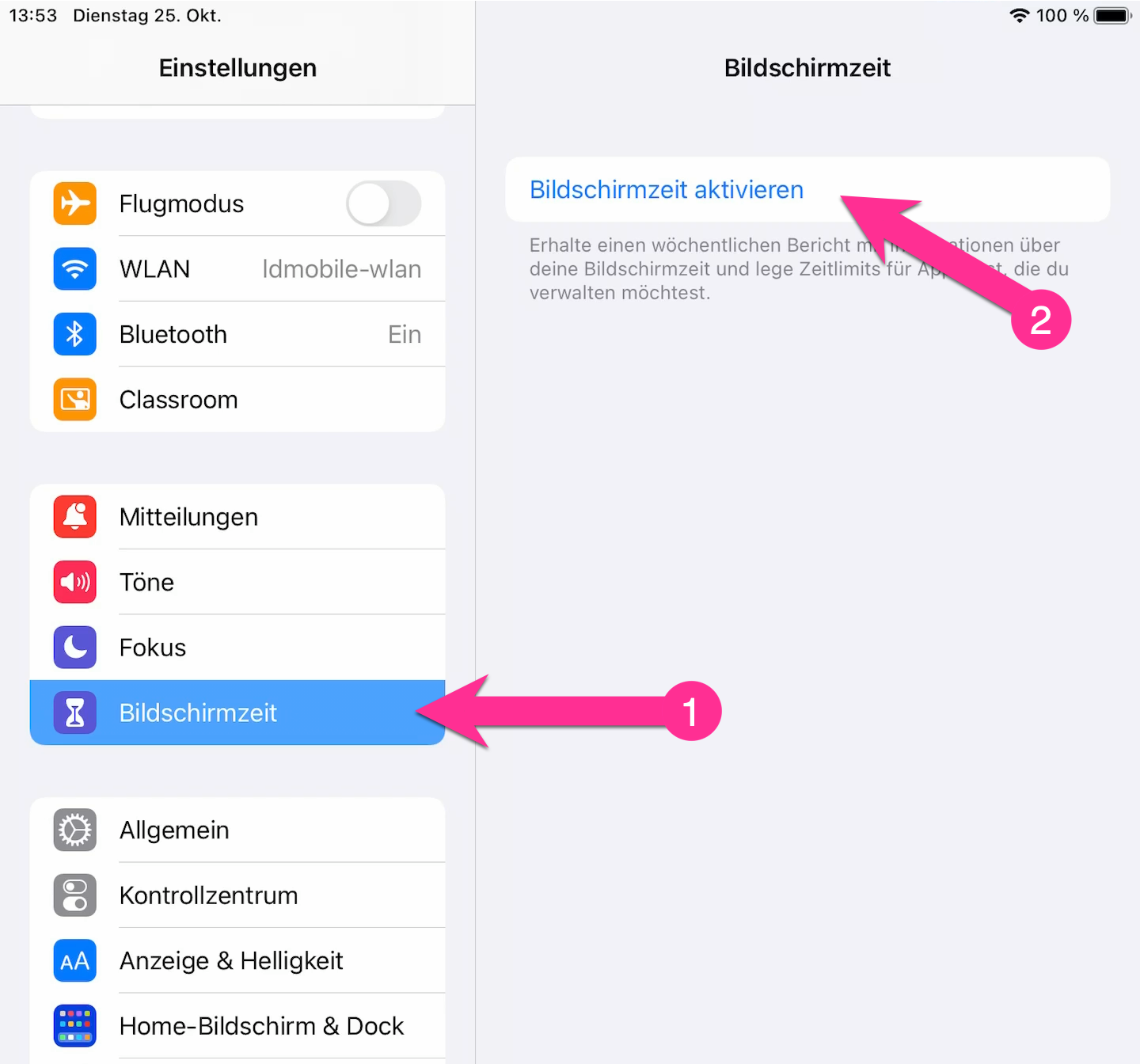
Wählen Sie "Bildschirmzeit aktivieren"
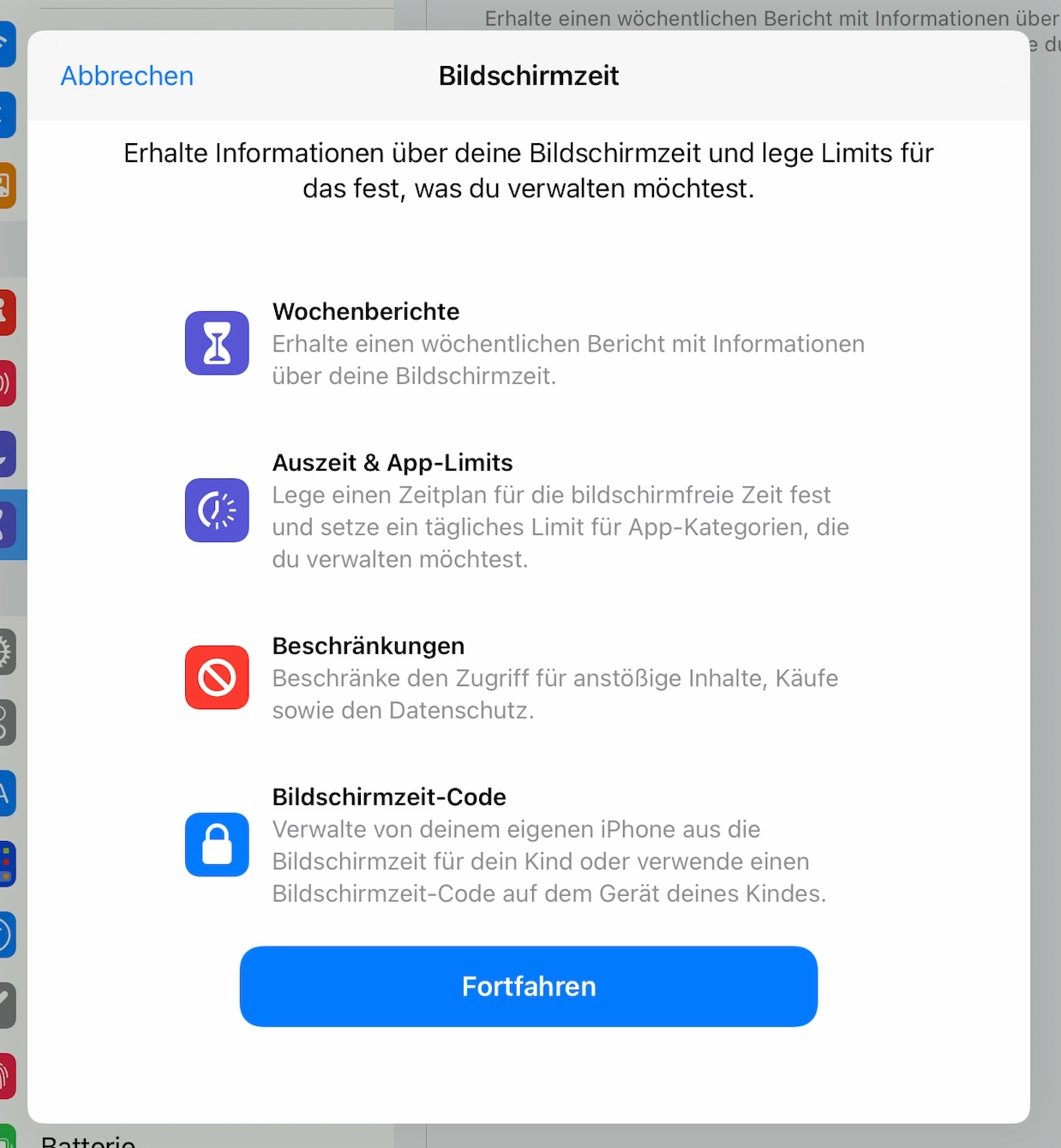
Beim ersten Aktivieren der Bildschirmzeit werden Informationen über die Funktionen angezeigt. Wählen Sie hier "Fortfahren".
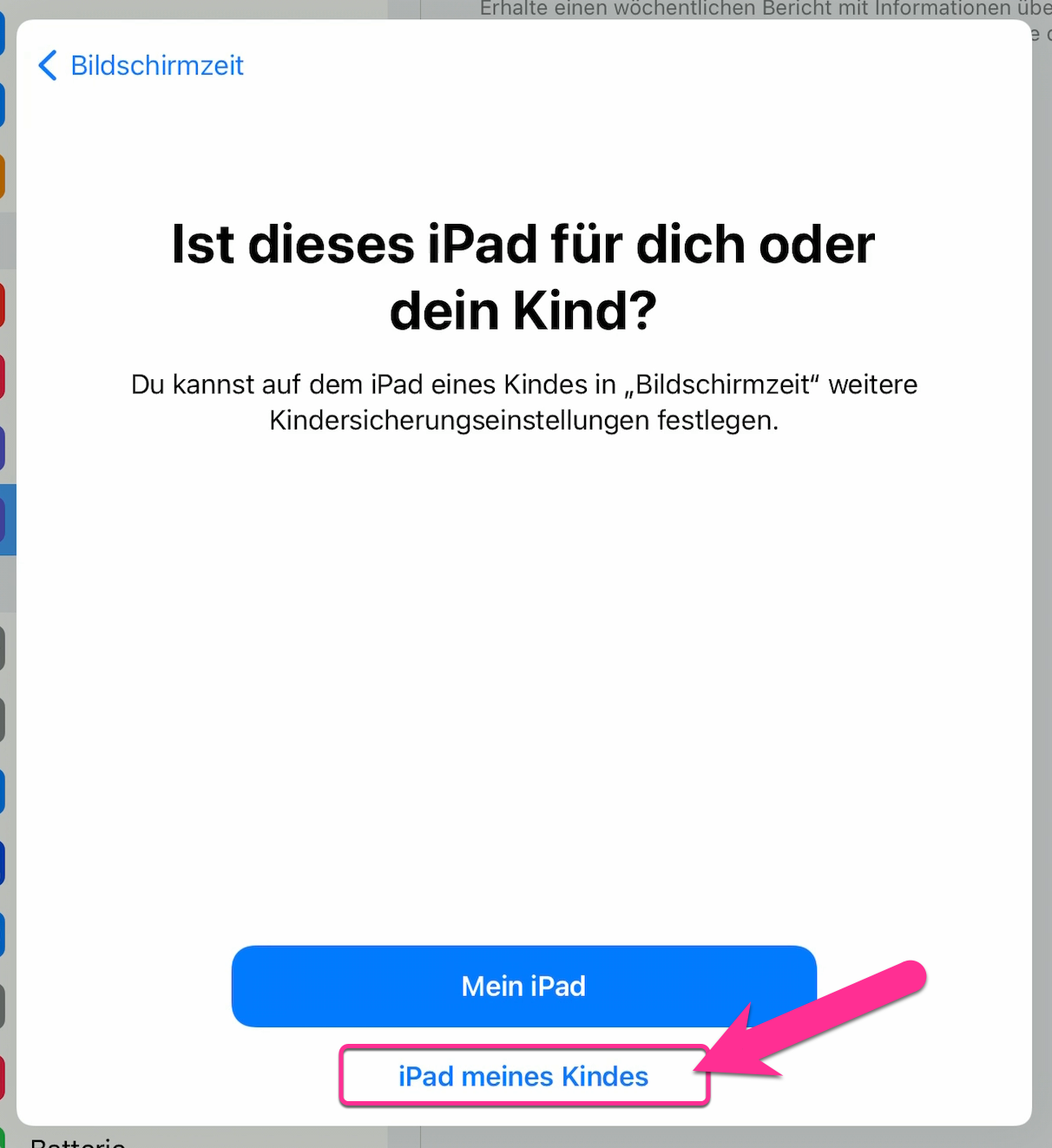
Wählen Sie "iPad meines Kindes"
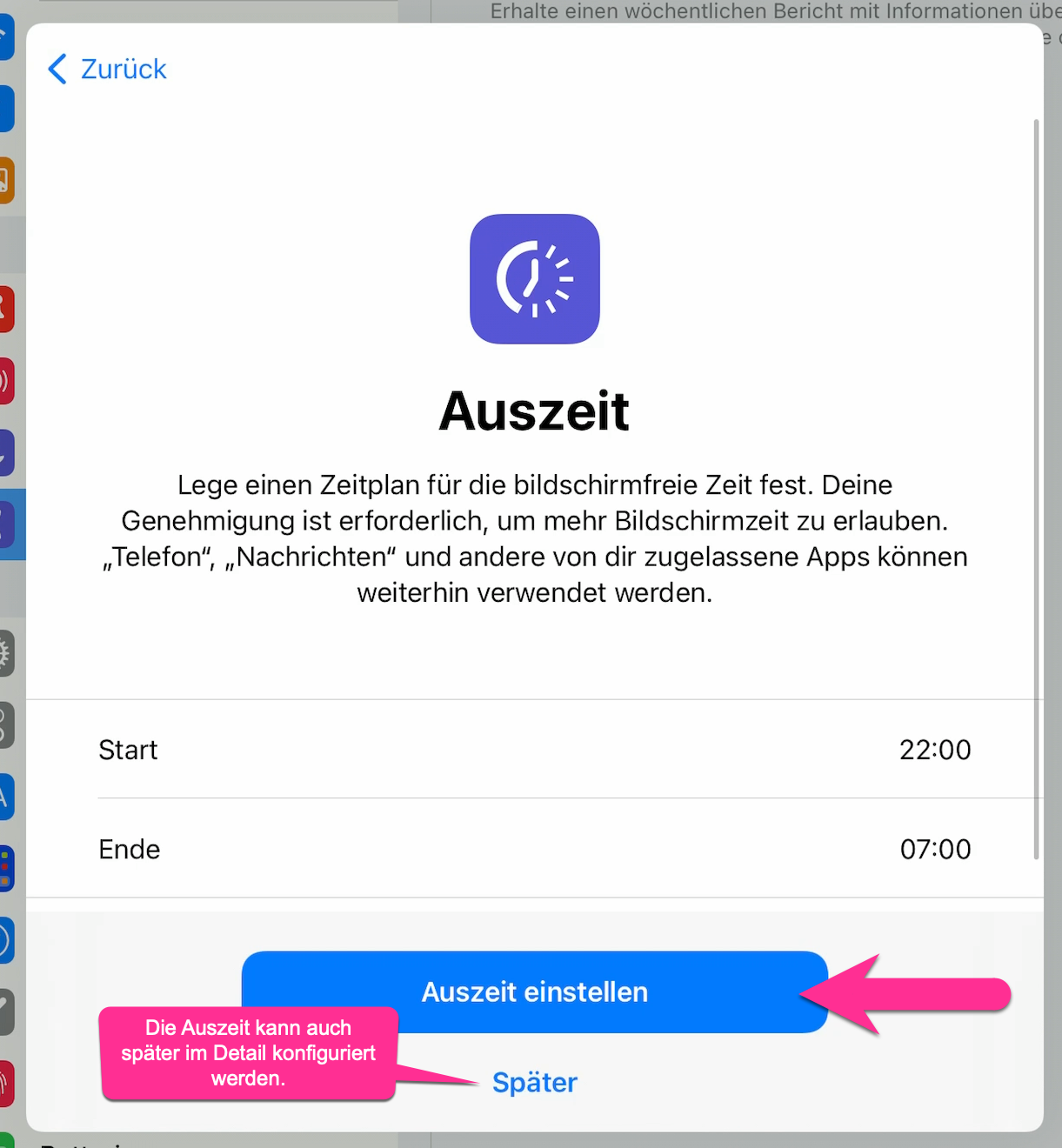
Wählen Sie den Zeitraum, in dem das iPad gesperrt sein soll
Wir empfehlen, eine Sperre ab ca. 20:00 Uhr bis 7:00 Uhr am nächsten Tag einzustellen.
Die Sperre kann in einem späteren Schritt noch pro Wochentag eingestellt werden, falls Sie am Wochenende eine andere Auszeit bevorzugen.
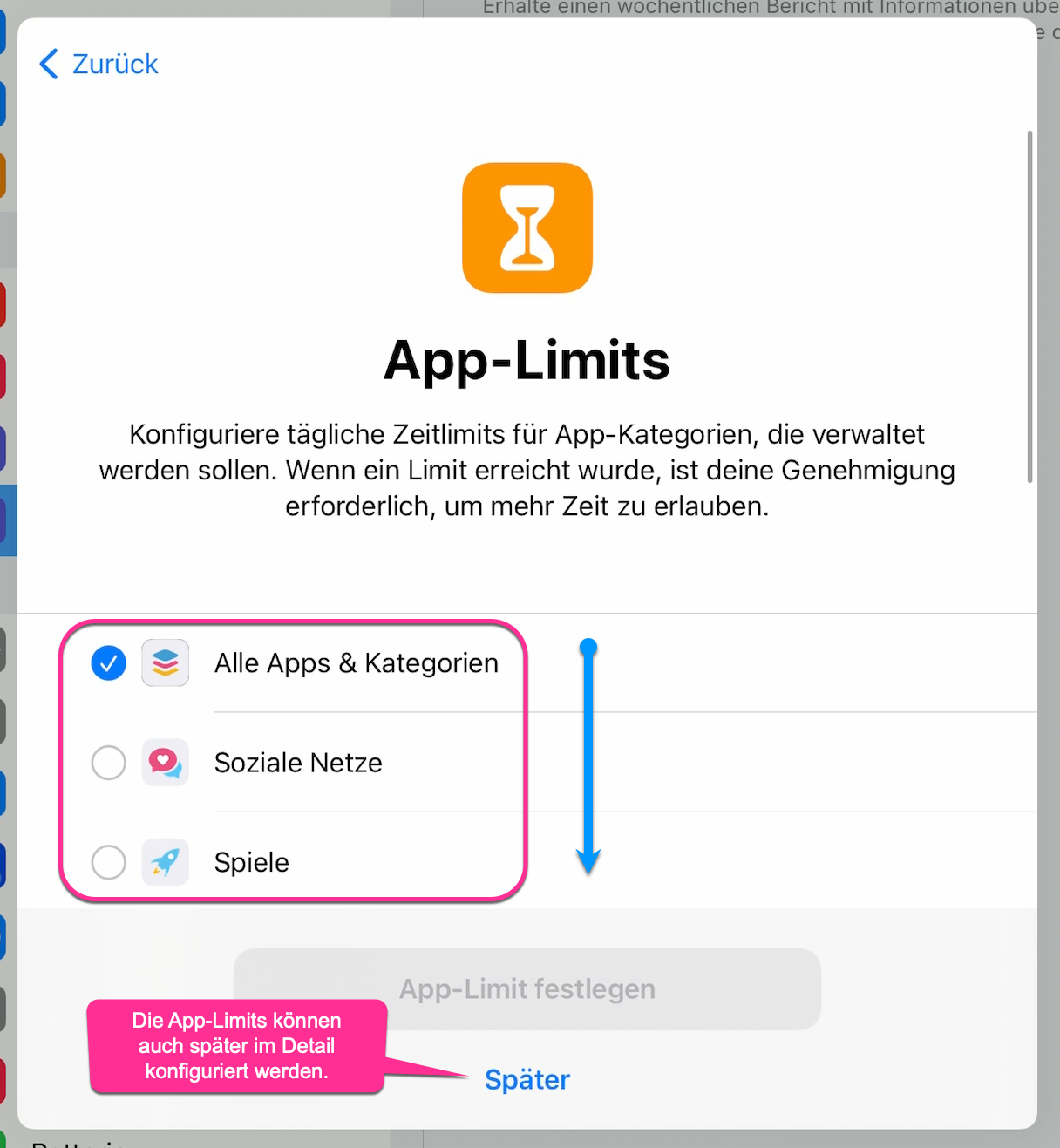
Stellen Sie für Apps eine Beschränkung ein oder wählen Sie "Später"
Sie können die Beschränkungen bestimmter Apps und ganzer Kategorien auch nach der Ersteinrichtung im Detail vornehmen.
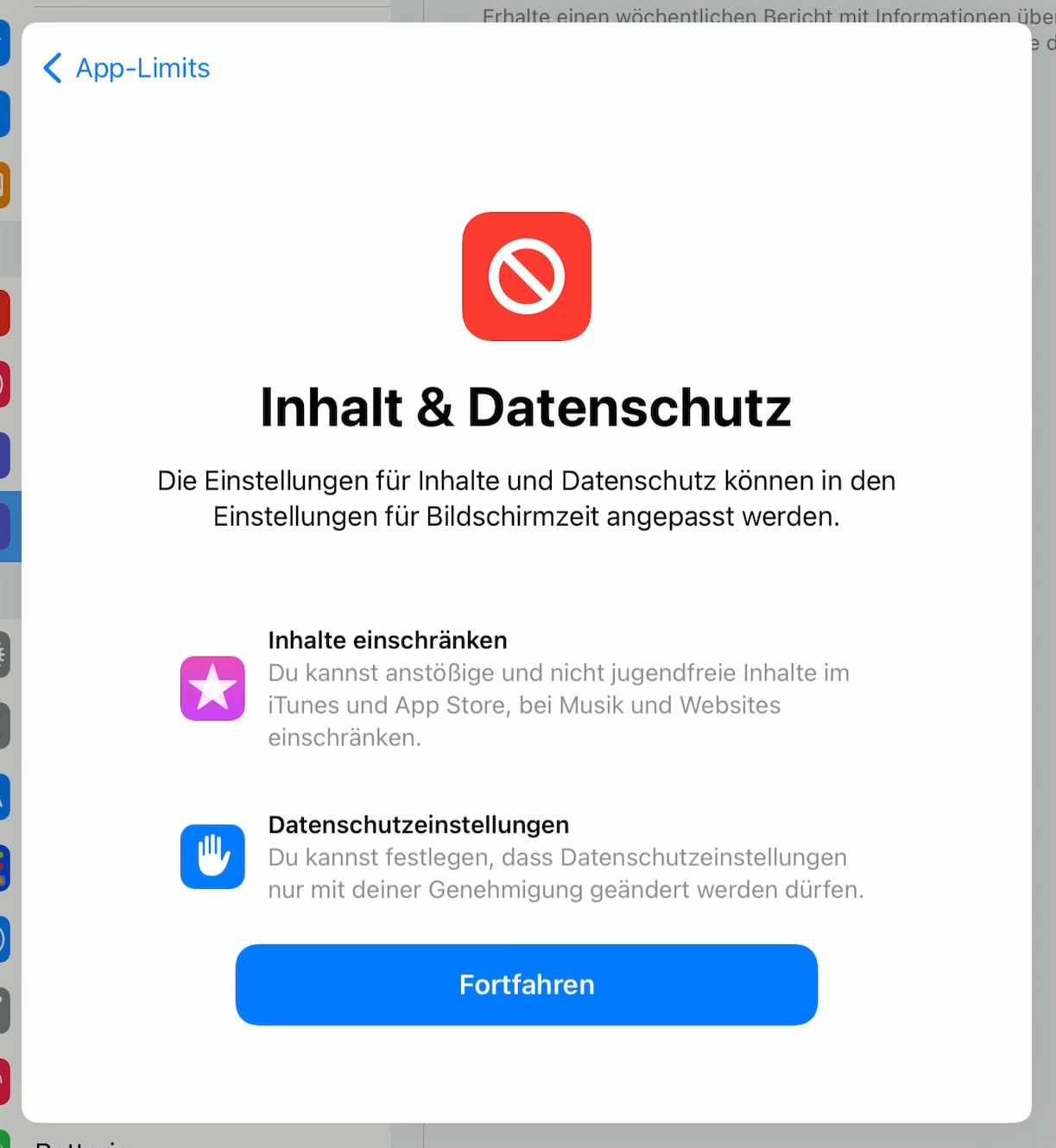
Bestätigen Sie den Dialog zum Datenschutz
Zusätzliche Einstellungen zum Datenschutz sollten nicht notwendig sein, da das Gerät von der Schule aus schon konfiguriert ist.
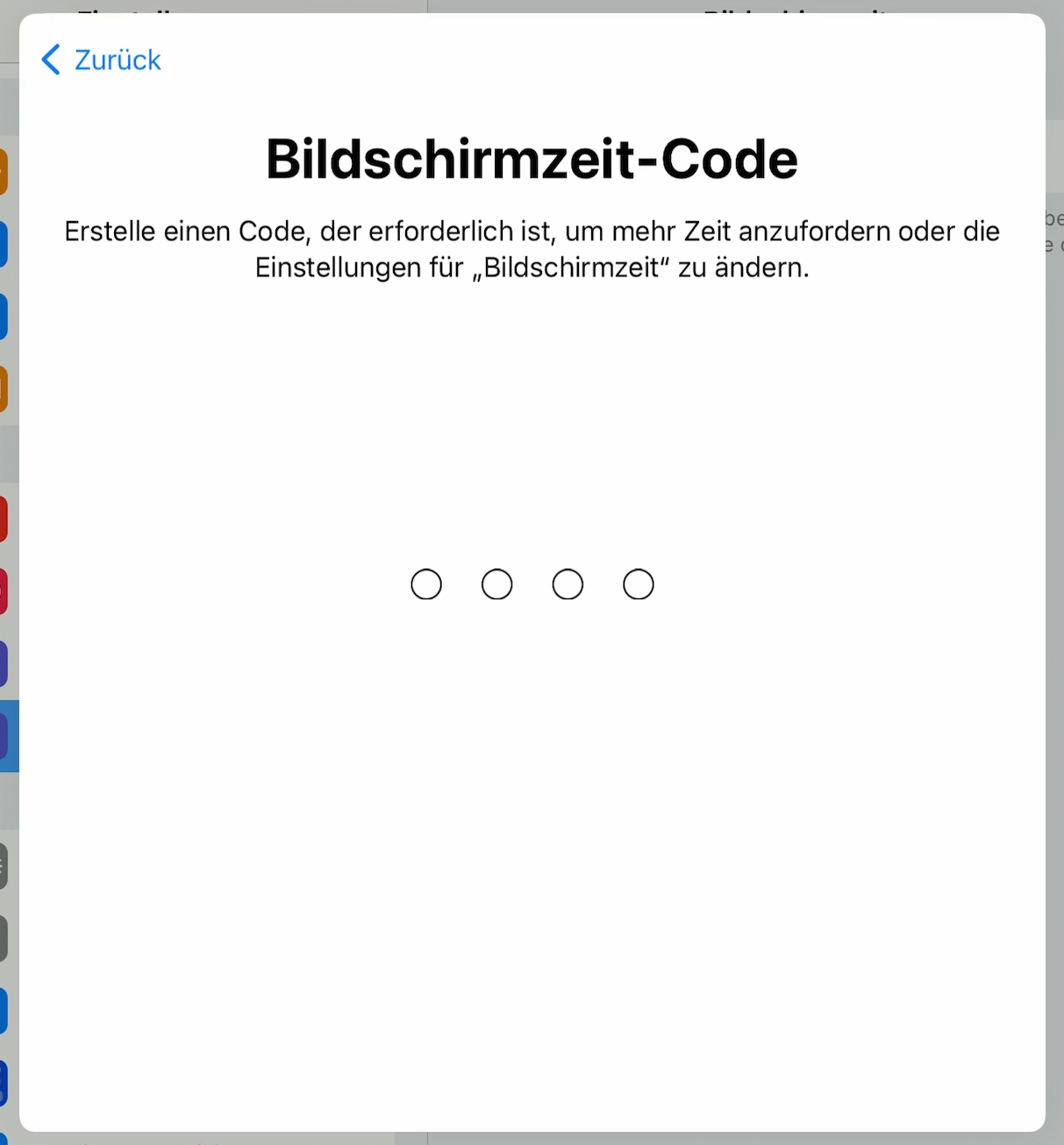
Geben Sie einen geheimen Bildschirmzeit-Code ein
Wählen Sie einen Code, der nur Ihnen bekannt ist.
Wichtig: Nur sie kennen den Code. Achten Sie darauf, ihn nicht zu vergessen. Im Notfall kann der Code von einem Administrator entfernt werden.
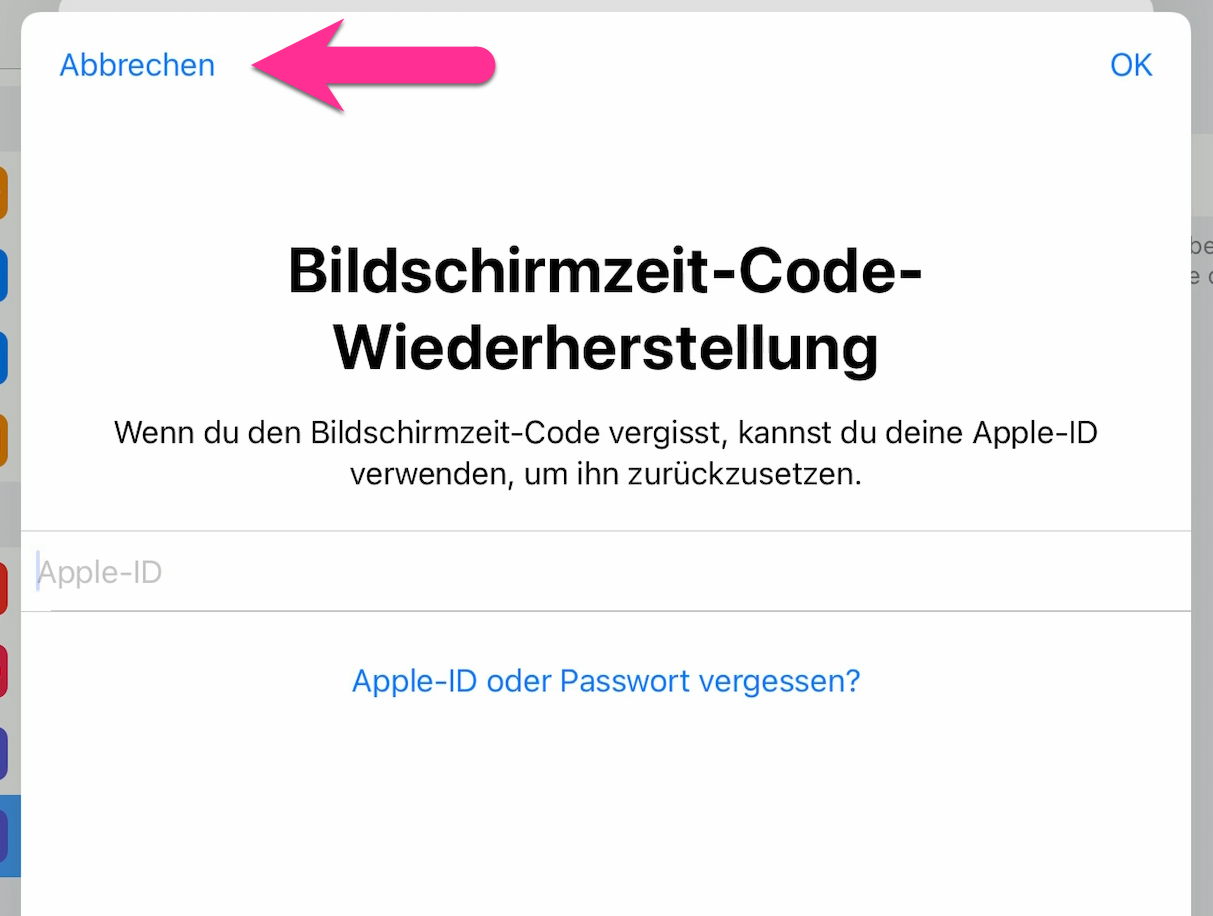
Geben Sie ggf. eine Apple-ID ein
Die Apple-ID kann zum Zurücksetzen des Bildschirmzeit-Codes verwendet werden, falls Sie diesen vergessen sollten. Haben Sie keine Apple-ID oder wollen diese nicht verwenden, dann wählen Sie "Abbrechen" oben links und bestätigen Sie mit "Überspringen".
Die Bildschirmzeit ist nun aktiviert
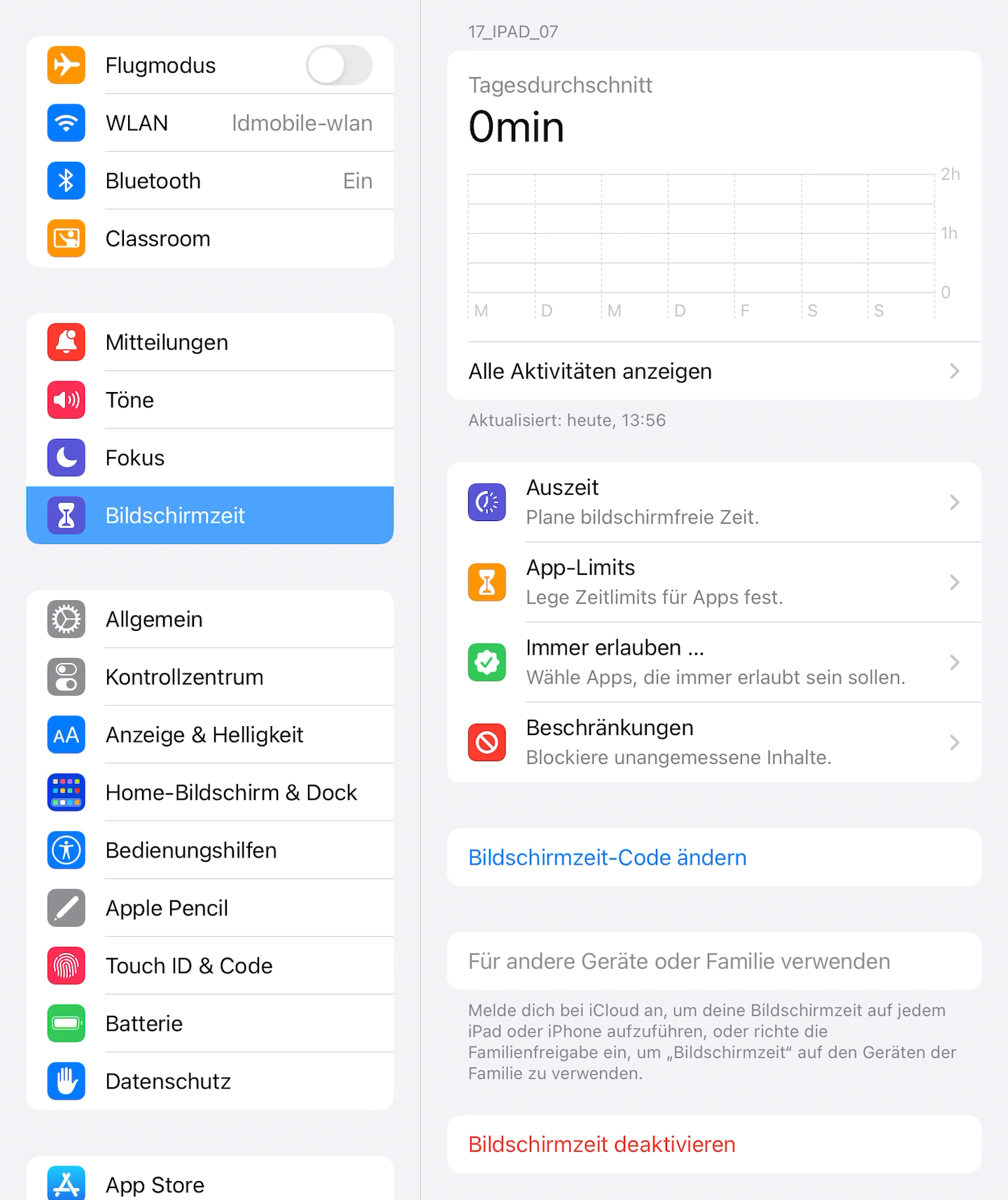
Nachträgliche Konfiguration der Bildschirmzeit
Nachdem Sie die Bildschirmzeit zum ersten Mal aktiviert haben, können Sie in den Einstellungen durch Eingabe des Bildschirmzeit-Codes Änderungen vornehmen.
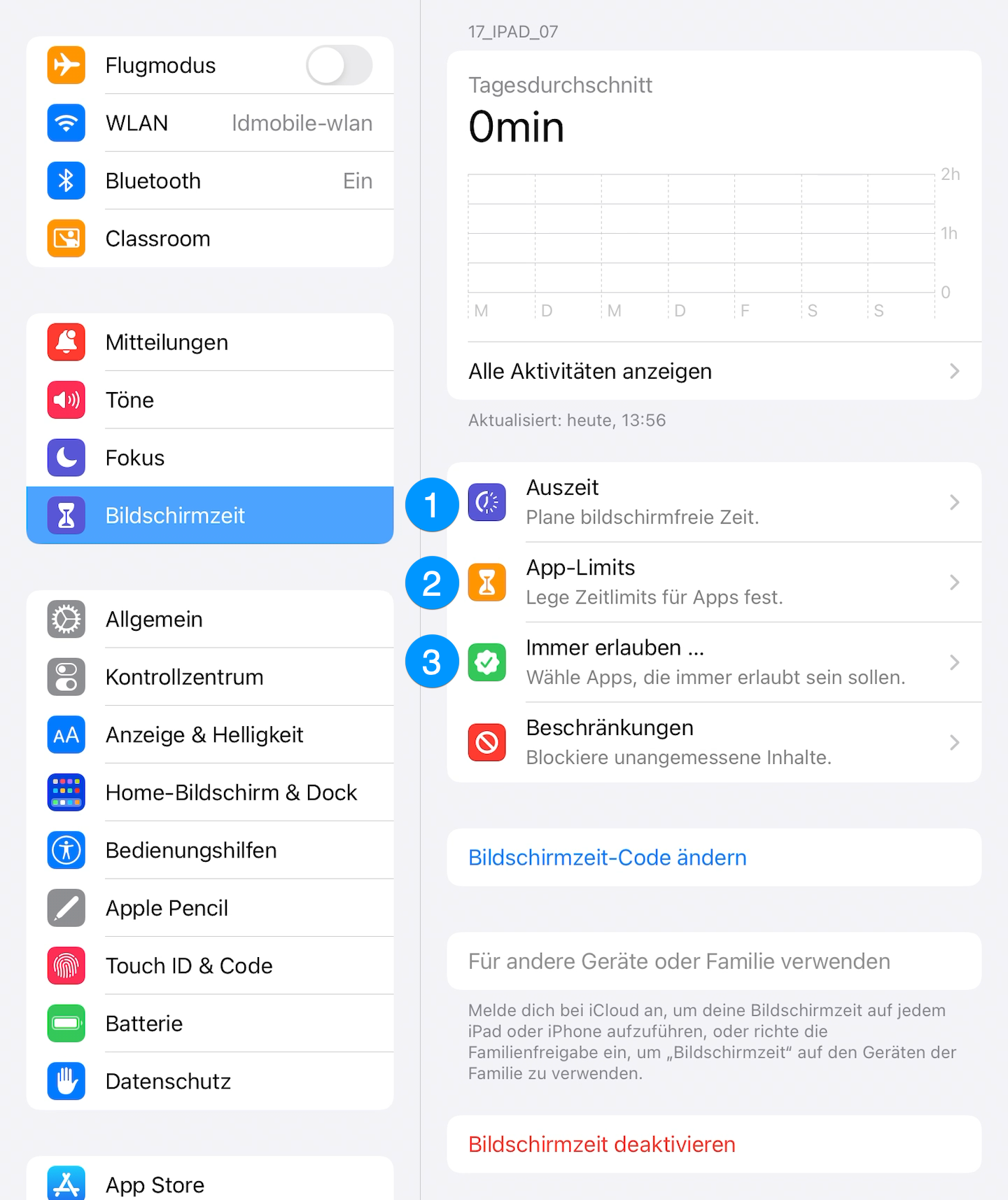
- Konfigurieren Sie hier die "Auszeit", in der das iPad gesperrt sein soll.
- Einzelne Apps und ganze Kategorien (z.B. Spiele) können hier mit einer Zeitbeschränkung versehen werden (z. B. eine Stunde am Tag).
- Wählen Sie hier Apps aus, die immer (auch in der Auszeit und unabhängig von App-Limits) nutzbar sein sollen (z. B. OneNote oder eine App zum Vokabeln lernen).
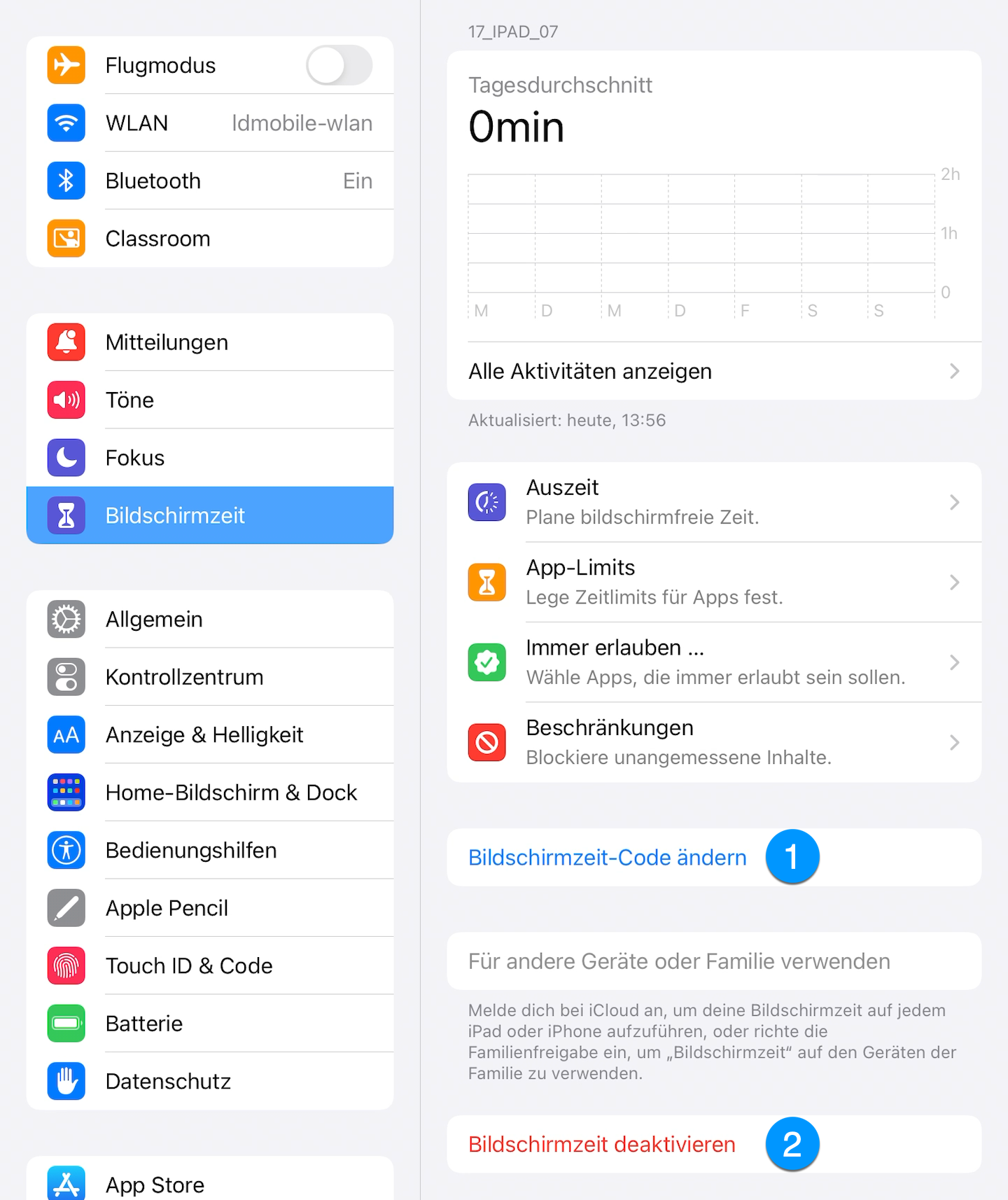
- Den Bildschirmzeit-Code können Sie nach Eingabe des alten Codes ändern.
- Deaktivieren Sie hier die Bildschirmzeit komplett.